

Hướng dẫn cài đặt in Wifi cho máy Brother MFC-2701DW cực đơn giản
Hướng dẫn cài đặt in Wifi cho máy Brother MFC-2701DW cực đơn giản
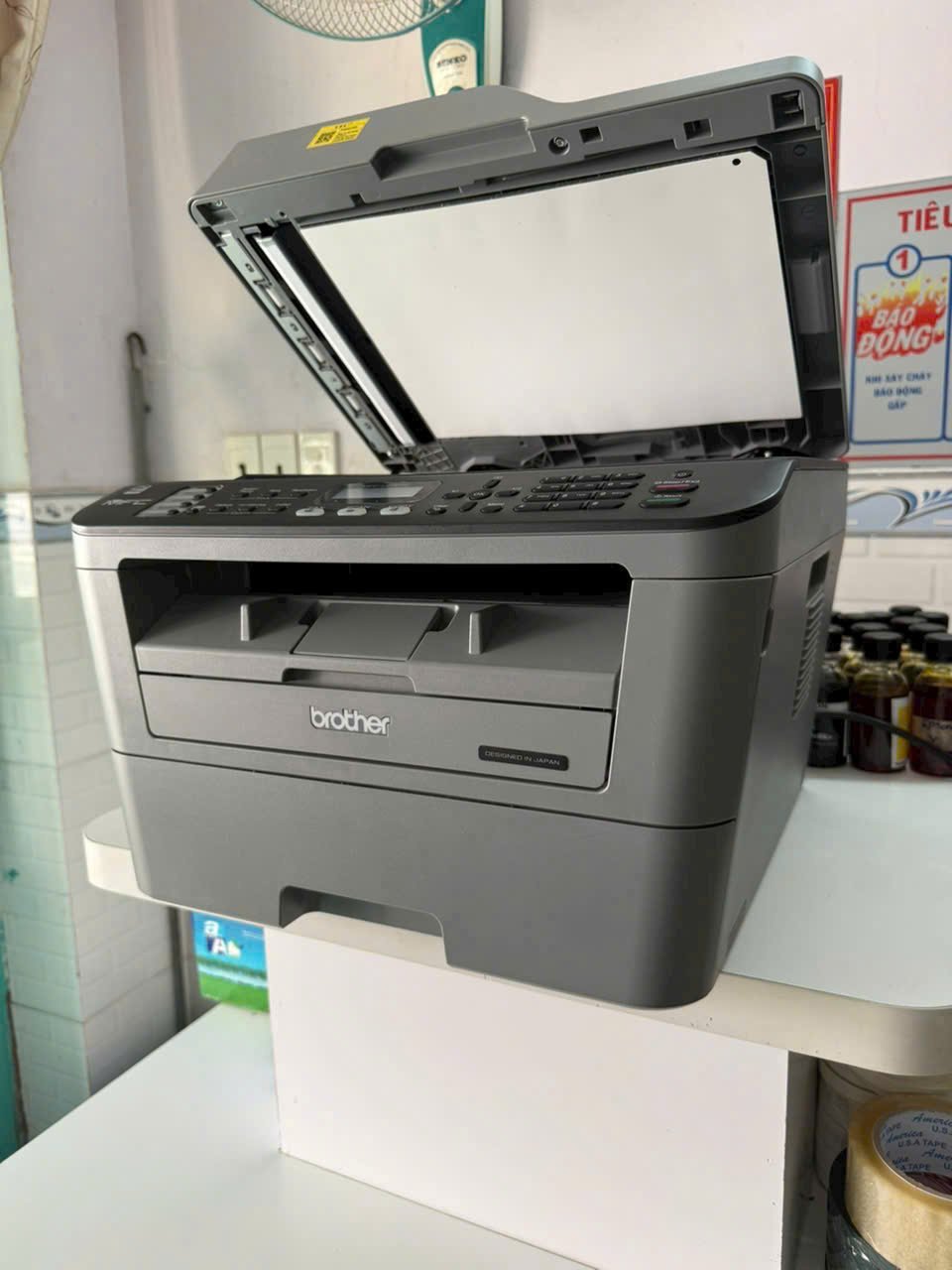
Dòng máy Brother MFC-2701DW nổi tiếng với khả năng in ấn đa năng qua mạng không dây. Tuy nhiên, nhiều người dùng vẫn gặp khó khăn trong lần đầu kết nối. Bài viết này Nguyễn Phan sẽ hướng dẫn bạn cách cài đặt chi tiết từ A-Z.
1. Chuẩn bị trước khi cài đặt
-
Đảm bảo máy in đã bật nguồn và không báo lỗi.
-
Văn phòng đã có mạng Wifi ổn định.
-
Máy tính (Laptop/PC) dùng để cài Driver phải kết nối chung một mạng Wifi với máy in.
2. Cách kết nối Wifi trực tiếp trên màn hình máy in
Đây là cách nhanh nhất để máy in nhận diện mạng nội bộ:
-
Nhấn nút Menu trên bàn phím máy in.
-
Dùng mũi tên lên/xuống tìm mục Network -> Nhấn OK.
-
Chọn WLAN -> Nhấn OK.
-
Chọn Setup Wizard -> Nhấn OK.
-
Khi màn hình hiện WLAN Enable? -> Nhấn mũi tên lên (chọn Yes).
-
Máy sẽ quét các mạng Wifi xung quanh. Chọn đúng tên Wifi của bạn và nhấn OK.
-
Nhập mật khẩu Wifi: Sử dụng các phím số và mũi tên để nhập. Nhấn OK sau khi hoàn tất.
-
Nếu màn hình báo Connected, bạn đã kết nối máy in với Wifi thành công!
3. Cài đặt Driver trên máy tính để in không dây
Sau khi máy in đã kết nối Wifi, bạn cần cài Driver lên máy tính:
-
Bước 1: Truy cập trang chủ Brother, tải bản Full Driver & Software Package phù hợp với hệ điều hành (Windows hoặc macOS).
-
Bước 2: Chạy file cài đặt, chọn ngôn ngữ Vietnamese hoặc English.
-
Bước 3: Tại phần Connection Type, hãy chọn Wireless Network Connection (Wi-Fi).
-
Bước 4: Phần mềm sẽ tự động tìm thấy máy in Brother MFC-2701DW trong mạng. Bạn chỉ cần chọn tên máy và nhấn Next cho đến khi hoàn tất.
4. Thiết lập địa chỉ IP tĩnh để kết nối ổn định hơn
Việc nhập IP trực tiếp giúp máy in luôn cố định một địa chỉ, tránh lỗi mất kết nối khi cục Wifi khởi động lại:
-
Nhấn nút Menu trên bảng điều khiển.
-
Tìm mục Network -> WLAN (hoặc Wired LAN) -> Nhấn OK.
-
Tìm mục TCP/IP -> Nhấn OK.
-
Tại mục IP Address, nhập địa chỉ muốn thiết lập (Ví dụ:
192.168.1.150).Mẹo nhỏ: Nên chọn số đuôi cao từ 150 – 250 để tránh trùng với điện thoại hay laptop khác.
-
Nhấn OK để lưu. Khi máy hỏi Restart Network?, hãy chọn Yes (mũi tên lên).
Cách kiểm tra IP hiện tại: Nhấn Menu -> Machine Info -> Print NetConfig -> Nhấn Start. Máy sẽ in ra bản cấu hình có dòng địa chỉ IP hiện tại.
5. Các lưu ý quan trọng khi sử dụng
-
Lỗi không tìm thấy máy in: Kiểm tra lại máy tính và máy in đã bắt cùng một tên Wifi chưa.
-
Tín hiệu yếu: Tránh đặt máy in quá xa bộ phát Wifi hoặc nơi có nhiều vật cản.
-
In từ điện thoại: Bạn có thể tải ứng dụng Brother iPrint&Scan để in tài liệu trực tiếp mà không cần máy tính.
Hỗ trợ kỹ thuật: Nếu bạn gặp vấn đề về nhập địa chỉ IP hoặc kết nối, hãy liên hệ ngay hotline 0826.911.996 để Nguyễn Phan hỗ trợ miễn phí!