
Hướng dẫn sử dụng Máy PHOTOCOPY Toshiba cơ bản cho người mới
Hướng Dẫn Sử Dụng Máy Photocopy Toshiba Cơ Bản Cho Người Mới
Bạn mới tiếp nhận công việc văn phòng và cảm thấy bối rối trước chiếc máy photocopy Toshiba hiện đại? Đừng lo lắng, bài viết này Nguyễn Phan sẽ hướng dẫn bạn cách làm chủ các thao tác In – Copy – Scan chỉ trong 5 phút.
1. Nhận biết các nút lệnh cơ bản trên màn hình Toshiba
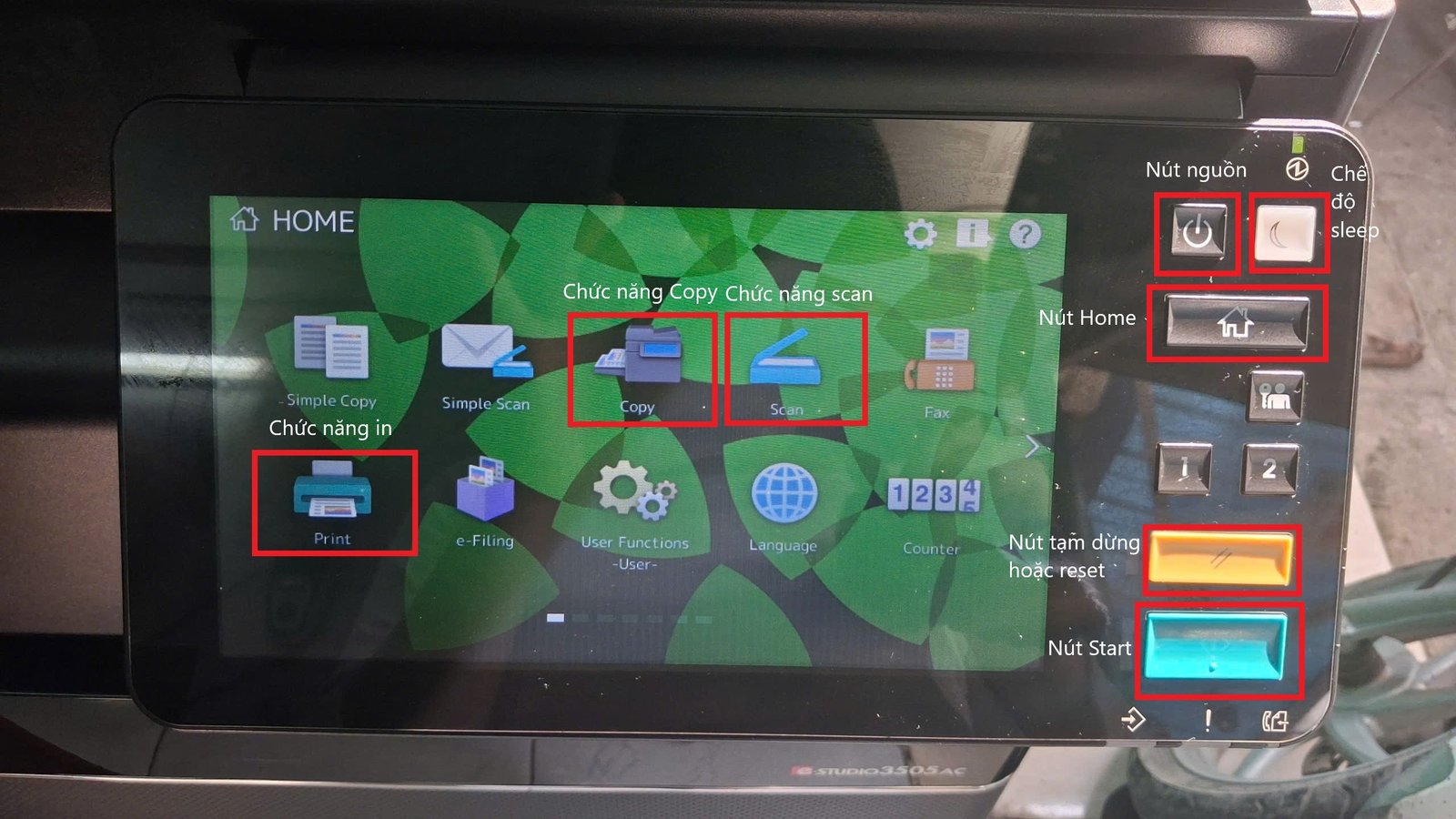
Hầu hết các dòng máy Toshiba hiện nay (như Toshiba 3505AC, 4508A…) đều sử dụng màn hình cảm ứng lớn. Trên giao diện chính, bạn cần lưu ý 3 biểu tượng quan trọng nhất:
-
Copy: Chế độ sao chép tài liệu giấy.
-
Print: Chế độ in ấn dữ liệu từ máy tính.
-
Scan: Chế độ quét tài liệu giấy thành file số hóa (PDF, JPEG, TIFF).
2. Hướng dẫn chức năng Copy (Photo) – Các thiết lập cần nhớ
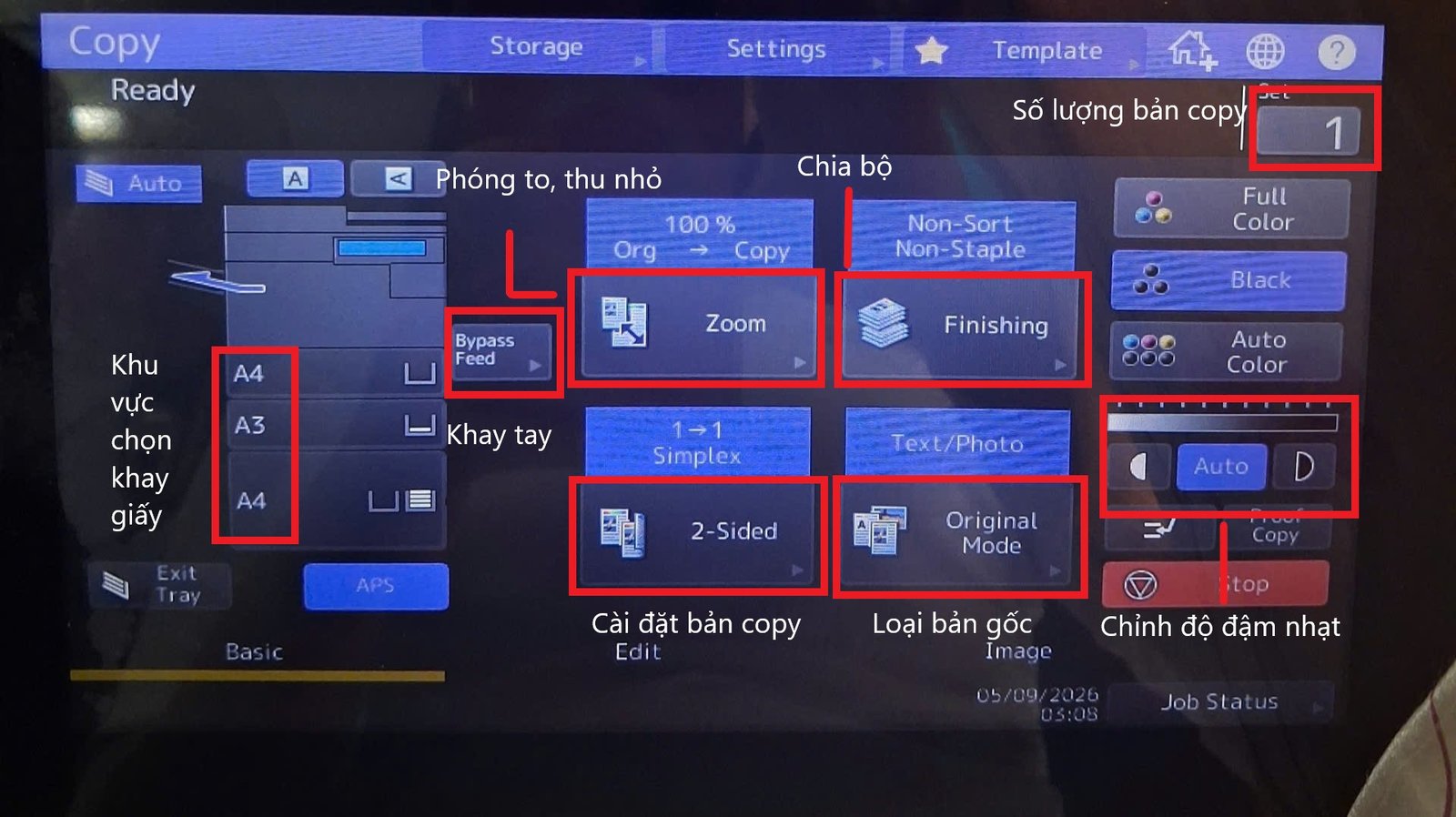
Chức năng Copy là thao tác được sử dụng nhiều nhất tại văn phòng. Để có bản sao đẹp, chuyên nghiệp và đúng ý, trước hết bạn cần đặt tài liệu đúng cách:
-
Đặt trên khay ADF (Khay nạp bản gốc tự động): Dùng cho xấp tài liệu nhiều tờ, khổ giấy tiêu chuẩn (A4, A5). Lưu ý đặt mặt chữ hướng lên trên.
-
Đặt trên mặt kính: Dùng cho tài liệu dày (hộ chiếu, căn cước, sách), giấy dễ rách hoặc khổ giấy A3. Lưu ý đặt mặt chữ úp xuống.
Sau đó, thực hiện các thiết lập sau trên màn hình cảm ứng:
Bước 1: Chọn khay giấy (Paper Select)
Máy Toshiba e-Studio thông thường được thiết lập 3 khay giấy linh hoạt:
-
Khay 1 & 3 (A4): Dùng cho các loại tài liệu văn phòng phổ biến.
-
Khay 2 (A3): Dùng cho bản vẽ kỹ thuật hoặc sơ đồ khổ lớn.
-
Khay tay (Bypass): Đây là khay nằm bên hông phải của máy. Bạn bắt buộc phải dùng khay này khi in/photo trên giấy dày, giấy bìa màu, decal hoặc phong bì để bảo vệ lô sấy và tránh kẹt giấy.
Bước 2: Thiết lập in 2 mặt (2-Sided)
Đây là tính năng giúp tiết kiệm giấy tối đa:
- 1-1 Simplex: Chế độ gốc 1 mặt , in 1 mặt
- 1-2 Duplex: Chế độ gốc 1 mặt, in 2 mặt
- 2-2 Duplex: Chế độ gốc 2 mặt, in 2 mặt
- 2-1 Split: Chế độ gốc 2 mặt, in 2 tờ, mỗi mặt 1 tờ
Bước 3: Chia bộ tài liệu (Finishing)
Khi bạn cần photo một tài liệu nhiều trang (ví dụ 10 trang) cho nhiều người (ví dụ 5 bộ), hãy sử dụng tính năng này để không phải ngồi chia tay:
-
Sort (Chia bộ): Máy sẽ tự động sắp xếp theo thứ tự trang từ 1 đến hết cho bộ thứ nhất, rồi mới in tiếp bộ thứ hai.
Lời khuyên từ kỹ thuật Nguyễn Phan: Khi sử dụng khay ADF để photo số lượng lớn, bạn nên kiểm tra xem tài liệu có còn ghim hay kẹp bướm không. Việc để sót ghim sẽ làm trầy xước mặt kính nhỏ, gây ra hiện tượng bản sao có sọc đen kéo dài.
3. Hướng dẫn chức năng Scan tài liệu
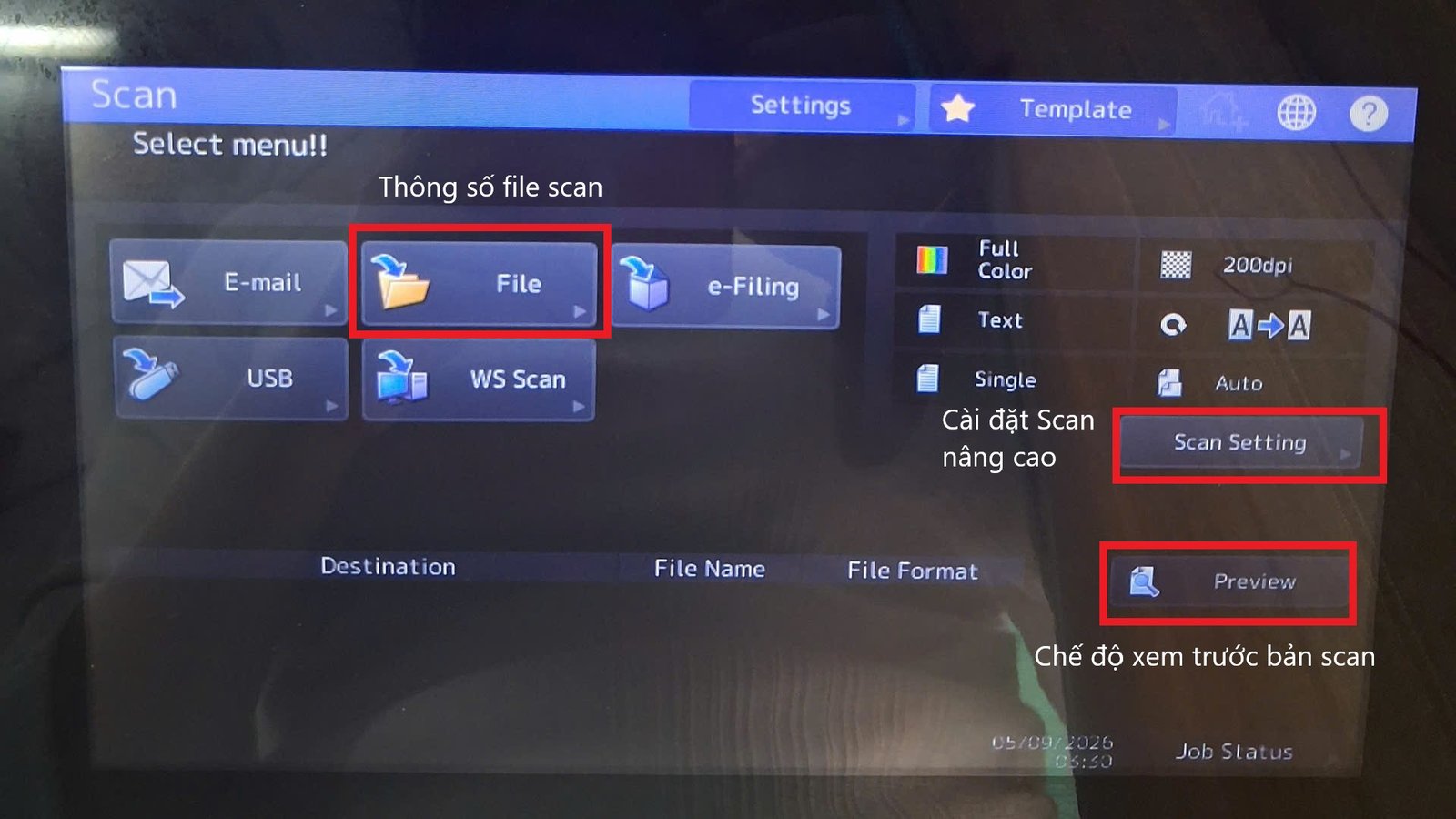
Chức năng Scan trên máy photocopy Toshiba cho phép bạn chuyển đổi văn bản giấy thành file PDF hoặc hình ảnh (JPEG/TIFF) để lưu trữ trực tiếp trên máy tính.
Bước 1: Đặt tài liệu gốc
-
Sử dụng khay nạp bản gốc tự động (ADF): Phù hợp với xấp tài liệu nhiều tờ, khổ giấy tiêu chuẩn (A4, A5). Bạn đặt mặt chữ hướng lên trên.
-
Sử dụng mặt kính: Dùng cho tài liệu dày (hộ chiếu, CMND), tài liệu dễ rách hoặc khổ giấy A3. Bạn đặt mặt chữ úp xuống mặt kính, sát góc phía trên bên trái.
Bước 2: Chọn đích đến (Destination)
Trên màn hình cảm ứng, bạn nhấn vào biểu tượng Scan, sau đó:
-
Scan to File (SMB/FTP): Đây là cách phổ biến nhất để gửi file thẳng về thư mục dùng chung trên máy tính. Bạn chọn tên User hoặc tên thư mục của mình đã được cài sẵn trong danh sách.
-
Scan to USB: Nếu bạn đang cắm USB vào cổng bên cạnh màn hình, hãy chọn mục này.
Bước 3: Thiết lập định dạng và thông số
Trước khi nhấn nút bắt đầu, bạn cần kiểm tra:
-
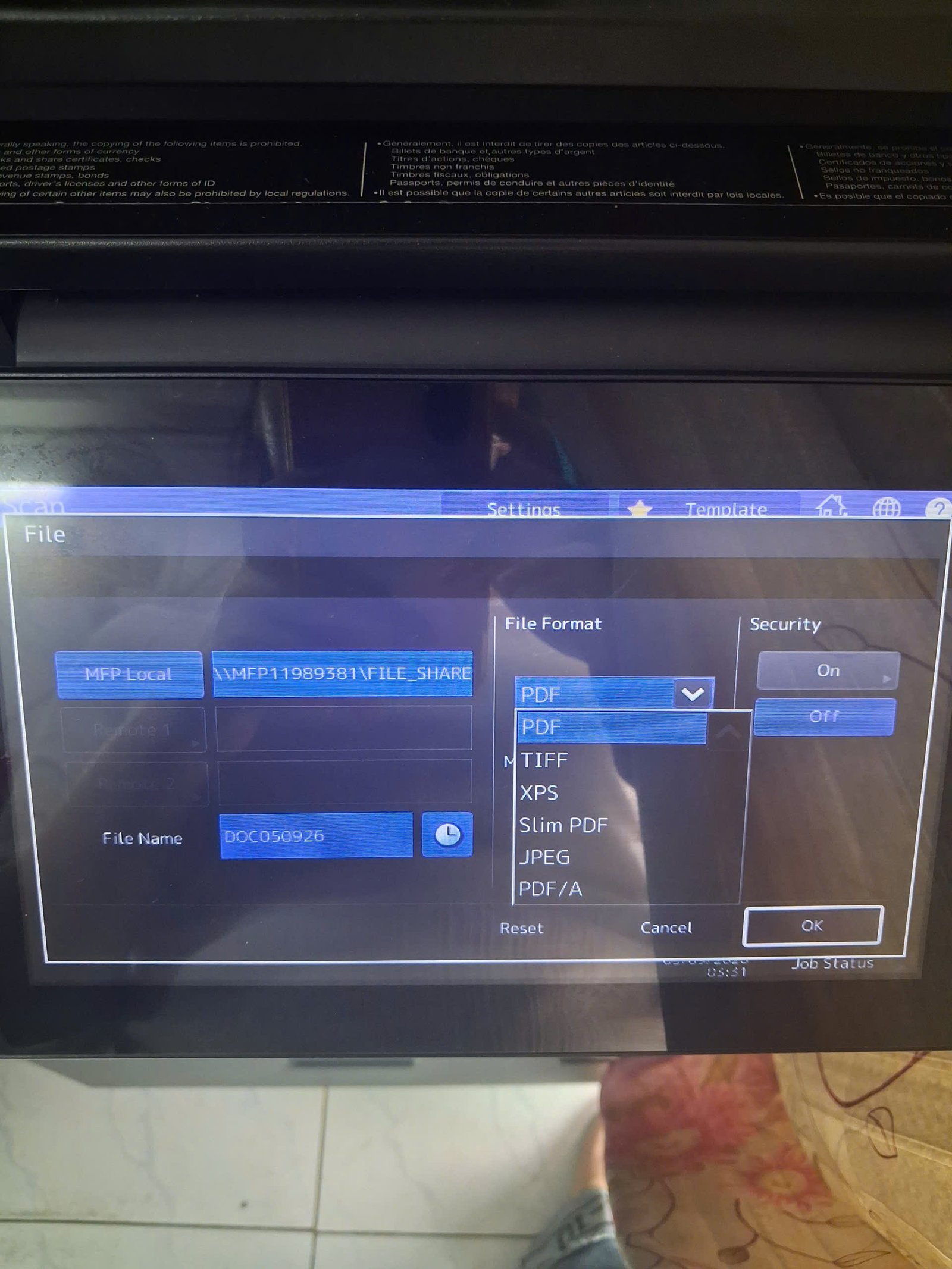
File Format (Định dạng file): Chọn PDF hoặc chọn định dạng ảnh JPEG, TIFF.
-
Resolution (Độ phân giải): Thông thường chọn 200dpi hoặc 300dpi là đủ rõ nét và nhẹ dung lượng. Nếu cần scan ảnh chất lượng cao, bạn có thể chọn 600dpi.
-
Color Mode: Chọn Black (trắng đen) để file nhẹ hơn hoặc Full Color nếu bản gốc có màu sắc quan trọng.
Bước 4: Hoàn tất
Sau khi thiết lập xong, bạn nhấn nút Scan trên màn hình hoặc nút START (nút cứng màu xanh) để máy bắt đầu thực hiện lệnh.
Lưu ý quan trọng: Để tính năng Scan to Folder hoạt động, máy tính của bạn và máy photocopy phải cùng kết nối trong một mạng LAN nội bộ và thư mục trên máy tính phải được “Share” đúng cách. Nếu bạn nhấn Scan mà file không về máy, hãy kiểm tra lại địa chỉ IP hoặc tường lửa (Firewall) của máy tính.
4. Cách xử lý một số tình huống thường gặp
-
Kẹt giấy: Màn hình sẽ hiện sơ đồ vị trí kẹt. Bạn chỉ cần mở các khay ở vị trí tương ứng và nhẹ nhàng rút giấy ra theo chiều đi của giấy. Bạn có thể xem hướng dẫn tại đây.
-
Bản in bị mờ/sọc: Kiểm tra xem mặt kính có bị bám bụi không. Hãy dùng khăn mềm lau sạch mặt kính nhỏ (ADF) và mặt kính lớn.
-
Thay mực: Khi máy báo “Toner Low”, hãy chuẩn bị sẵn bình mực chính hãng hoặc tương thích để đảm bảo độ bền cho linh kiện máy.
Nguyễn Phan – Chuyên gia giải pháp máy văn phòng tại miền Nam
Nếu bạn cần hướng dẫn trực tiếp, hãy liên hệ với chúng tôi (miễn phí) để chúng tôi hỗ trợ bạn một cách nhanh và chính xác nhất!