

Máy Photocopy Ricoh Báo Lỗi Hộp Mực Thải (Waste Toner Box) – Hướng Dẫn Xử Lý
Máy photocopy Ricoh thông báo Hộp mực thải (Waste Toner Box) xuất hiện khi bình chứa mực thừa bên trong máy photocopy đã đầy. Mực dư thừa từ quá trình in ấn sẽ được thanh gạt giữ lại và đưa vào khay chứa mực thải. Nếu khay này bị đầy, mực sẽ tràn ra làm sọc bản in, bẩn cụm trống (drum) và ảnh hưởng đến tuổi thọ của linh kiện.
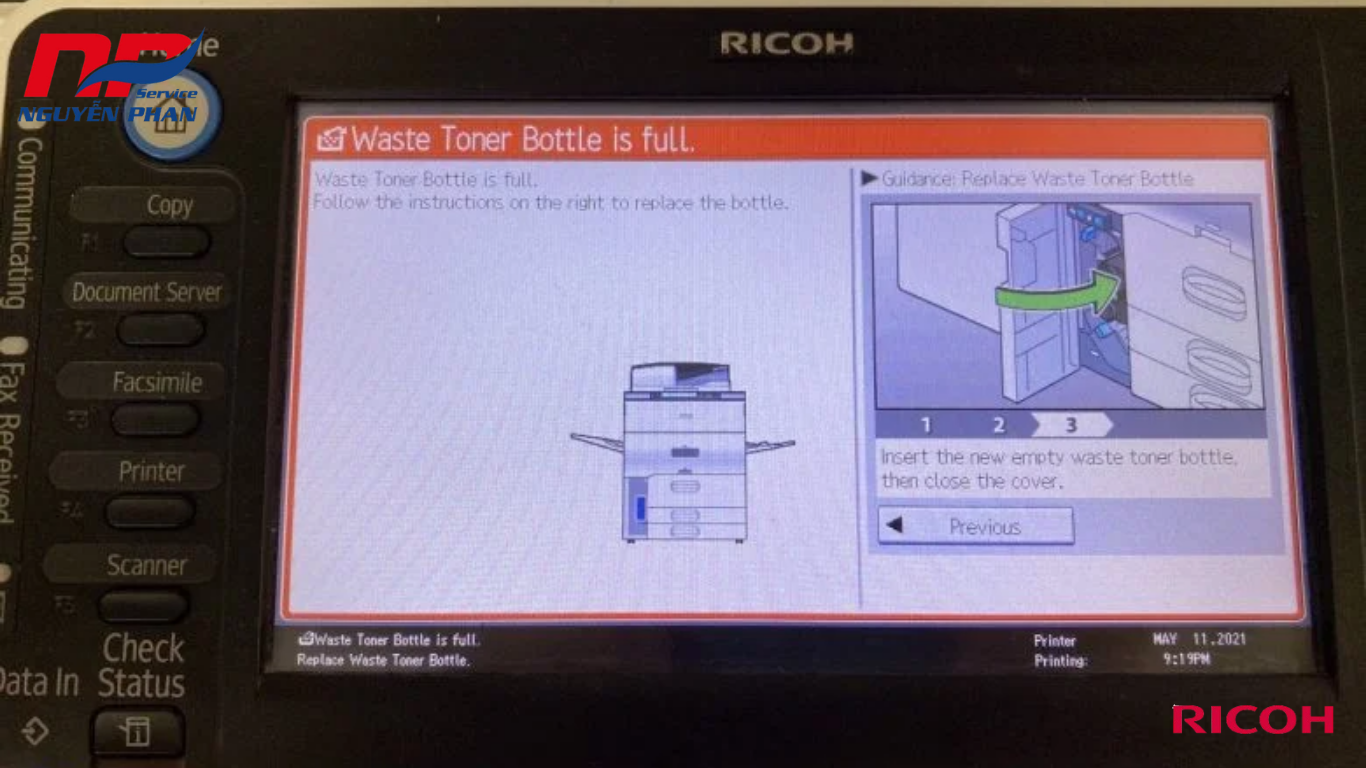
Dưới đây là quy trình 7 bước tháo lắp và đổ mực thải an toàn, đúng cách mà bạn có thể tự thực hiện.
Các bước đổ mực thải máy photocopy Ricoh Báo Lỗi Hộp Mực Thải chi tiết
-
Bước 1: Mở nắp máy và tiếp cận cụm trống
Mở nắp đậy phía trước của máy photocopy Ricoh, tiến hành rút cụm trống (Drum) ra ngoài. Sau đó, trượt nhẹ nắp bảo vệ drum sang bên phải để lộ phần linh kiện bên trong.
-
Bước 2: Tách đôi khối cụm gạt và cụm trống
Tìm và tháo các chốt gài hoặc ốc hãm liên kết giữa hai phần của hộp khối (phần chứa trống và phần chứa khay mực thải).
-
Bước 3: Vệ sinh trục tích điện (Trục sạc – PCR)
Nhẹ nhàng nhấc trục tích điện ra ngoài. Dùng một miếng vải mềm, khô và sạch để lau chùi bụi mực bám trên bề mặt trục.
Lưu ý: Thao tác cần thật nhẹ nhàng, tuyệt đối không làm trầy xước lớp ron cao su của trục tích điện.
-
Bước 4: Tháo thanh gạt trống (Gạt lớn)
Sử dụng tua vít vặn 2 con ốc ở hai đầu thanh gạt để nhấc thanh gạt ra khỏi khay chứa.
-
Bước 5: Đổ mực thải trong khay chứa
Tiến hành đổ toàn bộ phần mực tích tụ trong khay ra ngoài. Hãy đổ thật nhẹ tay và cẩn thận vào túi nilon bọc kín để tránh mực bay mù mịt vào không khí hoặc bám vào quần áo.
-
Bước 6: Vệ sinh khay mực và lắp lại gạt
Dùng bóng xịt hơi thổi sạch bụi mực còn sót lại ở các góc khuất. Lau sạch khay mực và lưỡi gạt bằng khăn khô, sau đó vặn ốc gắn thanh gạt lại vị trí cũ.
-
Bước 7: Lắp ráp lại cụm khối và đưa vào máy
Lắp lại trục tích điện và liên kết hai nửa cụm khối lại với nhau. Bạn có thể dùng một chút mỡ bôi trơn chuyên dụng tại các vị trí bánh răng hoặc điểm tiếp xúc cơ học trước khi đưa cụm trống vào lại máy photocopy Ricoh.
Reset Counter trên máy photocopy Ricoh
Sau khi đã vệ sinh và đổ sạch mực thải ở cụm trống, bạn cần tiến hành xóa bộ đếm lỗi trên hệ thống bằng cách truy cập vào chế độ kỹ thuật (SP Mode). Hãy thực hiện chính xác theo các bước sau:
1. Cách vào chế độ kỹ thuật SP Mode
-
Thao tác nhanh: Nhấn phím Clear Modes (Màu vàng) → Nhấn lần lượt các phím 1 0 7 → Nhấn và giữ phím Clear/Stop (Màu đỏ) trong khoảng 3 đến 5 giây cho đến khi giao diện màn hình thay đổi.
-
Trên màn hình hiển thị, chọn mục System SP để truy cập vào danh mục cài đặt hệ thống.
2. Xóa bộ đếm vật tư quá tải bằng mã 7804
Mã 7804 (PM Counter Reset) là lệnh dùng để đưa bộ đếm các linh kiện tiêu hao về lại bằng 0. Trong mục này sẽ có 5 phần quan trọng cần xóa:
-
Mục 1 (Drum & Development): Xóa bộ đếm của cụm trống và cụm từ.
-
Mục 2 (Paper): Xóa bộ đếm số lượng giấy.
-
Mục 3 (Fuser): Xóa bộ đếm của cụm sấy.
-
Mục 4 (Web): Xóa bộ đếm của cuộn dầu lau sấy (cuộn Web).
-
Mục 5 (Transfer): Xóa bộ đếm của cụm băng tải (Belt).
💡 Mẹo kỹ thuật: Để xử lý triệt để tất cả các lỗi báo đầy linh kiện ở trên một cách nhanh nhất, bạn nên tìm và chọn Mục số 6 (All Clear) để xóa toàn bộ định mức, giúp máy hoạt động trơn tru ngay lập tức.
Bước xử lý nâng cao bằng mã 2960 (Nếu vẫn báo lỗi)
Trong trường hợp bạn đã xóa counter ở mã 7804 nhưng máy photocopy Ricoh vẫn cứng đầu báo lỗi hoặc không chịu nhận cụm mực/trống mới, hãy thực hiện thêm lệnh khởi tạo lại mực:
-
Trong giao diện System SP, nhập mã số 2 9 6 0 rồi bấm phím #.
-
Tiến hành đưa giá trị hiển thị về số 0 để xóa hoàn toàn lỗi và ép máy nhận diện lại thiết bị.
Những lưu ý quan trọng khi tự đổ mực thải máy photocopy Ricoh
Việc tự bảo trì máy photocopy tại văn phòng giúp tiết kiệm chi phí, tuy nhiên bạn cần lưu ý các nguyên tắc sau:
-
Chuẩn bị đầy đủ dụng cụ bảo hộ: Bụi mực photocopy siêu mịn và có hại cho hệ hô hấp. Bắt buộc phải đeo khẩu trang, găng tay cao su, chuẩn bị sẵn quả bóng xịt hơi và túi nilon dày để chứa mực thải.
-
Nắm rõ cấu tạo máy: Chỉ tự thực hiện khi bạn có hiểu biết cơ bản về các linh kiện như Drum, gạt, trục sạc. Nếu tháo lắp sai khớp hoặc làm xước trống, máy sẽ bị lỗi sọc đen hoặc mờ bản in ngay lập tức.
-
Tránh ánh sáng mạnh: Khi tháo cụm trống ra ngoài, tránh để ánh nắng mặt trời hoặc ánh đèn điện quá mạnh chiếu trực tiếp vào trống (Drum) trong thời gian dài vì sẽ làm hỏng lớp quang dẫn.
-
Xử lý mực thải bảo vệ môi trường: Mực thải photocopy thuộc nhóm chất thải công nghiệp khó phân hủy. Cần buộc kín trong túi nilon và bỏ đúng nơi quy định, tuyệt đối không đổ trực tiếp ra nguồn nước hoặc môi trường tự nhiên.
Nếu bạn cần hỗ trợ kỹ thuật để xử lý Máy photocopy báo lỗi Hộp mực thải, hãy liên hệ chúng tôi qua Hotline 0826911996