

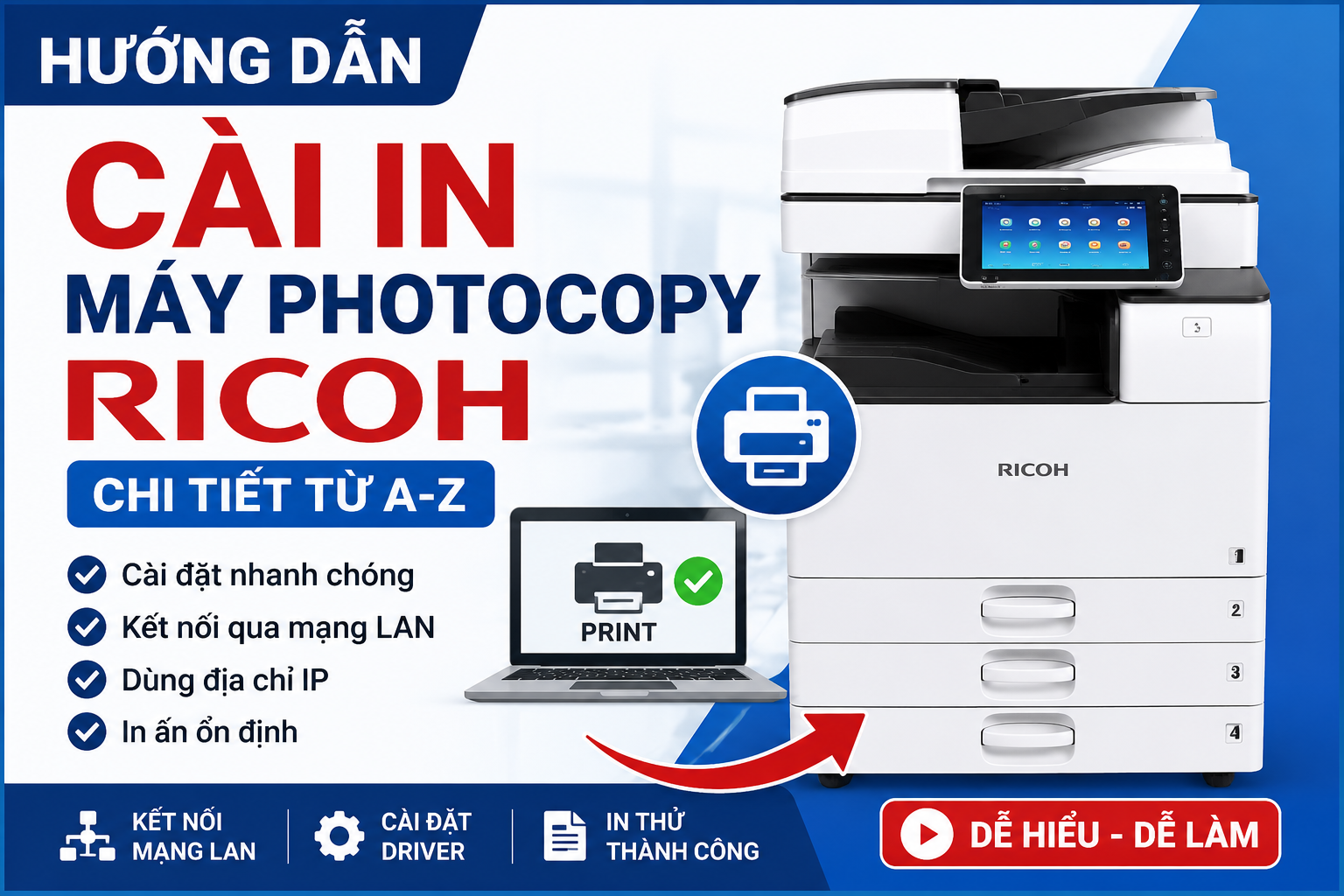
Hướng Dẫn Cài In Máy Photocopy Ricoh Trên Máy Tính Chi Tiết Từ A-Z
Hướng dẫn chi tiết cách cài in máy photocopy Ricoh qua mạng LAN
Máy photocopy Ricoh được sử dụng rộng rãi tại các văn phòng, công ty, trường học nhờ khả năng in ấn ổn định và tiết kiệm chi phí. Tuy nhiên, nhiều người dùng mới thường gặp khó khăn khi cài đặt máy in Ricoh trên máy tính. Hôm nay, Nguyễn Phan sẽ chia sẻ cách cài in máy photocopy Ricoh nhanh chóng và dễ thực hiện.
Điều Kiện Trước Khi Cài Đặt
Trước khi tiến hành cài đặt, bạn cần chuẩn bị:
-
Máy photocopy Ricoh đã kết nối mạng LAN.
-
Máy tính cùng hệ thống mạng với máy photocopy.
-
Đã biết địa chỉ IP của máy photocopy.
-
Driver máy photocopy Ricoh phù hợp với model đang sử dụng.
Bước 1: Kiểm Tra Địa Chỉ IP Máy Photocopy Ricoh
Trên máy photocopy:
User Tools/Counter → System Settings → Interface Settings → IPv4 Address
Ghi lại địa chỉ IP của máy.
Ví dụ: 192.168.1.100
Để kiểm tra kết nối:
-
Nhấn Windows + R
-
Gõ CMD
-
Nhập:
ping 192.168.1.100
Nếu xuất hiện phản hồi Reply thì máy tính đã nhìn thấy máy photocopy.
Bước 2: Tải Driver Máy Photocopy Ricoh
Tải đúng driver theo model máy:
- Ricoh MP 2554
- Ricoh MP 3055
- Ricoh MP 4054
- Ricoh MP 5055
- Ricoh MP C3003
- Ricoh MP C3503
- Ricoh MP C4503
trên trang web: https://www.ricoh.com.vn/downloads
Sau khi tải về, tiến hành giải nén nếu file ở dạng ZIP hoặc RAR.
Bước 3: Thêm Máy In Trên Windows
Vào:
Control Panel → Devices and Printers
Chọn:
Add Printer
Tiếp tục chọn:
The printer that I want isn’t listed
Sau đó chọn:
Add a printer using a TCP/IP address or hostname
Nhấn Next.
Bước 4: Nhập Địa Chỉ IP Máy Photocopy
Tại mục:
Device Type: TCP/IP Device
Nhập:
-
Hostname or IP Address: IP của máy photocopy Ricoh
Ví dụ:
192.168.1.100
Bỏ dấu tích:
Query the printer and automatically select the driver
Nhấn Next.
Windows sẽ tiến hành tìm kiếm thiết bị.
Bước 5: Cài Driver Ricoh
Chọn:
Have Disk
Tiếp theo:
Browse
Trỏ đến thư mục chứa driver vừa tải.
Chọn file INF phù hợp.
Nhấn:
Open → OK → Next
Đặt tên máy in nếu muốn.
Tiếp tục nhấn:
Next → Finish
Bước 6: In Thử
Sau khi cài đặt hoàn tất:
-
Chuột phải vào máy in Ricoh.
-
Chọn Printer Properties.
-
Chọn Print Test Page.
Nếu máy photocopy in ra trang kiểm tra nghĩa là quá trình cài đặt đã thành công.
Những Lỗi Thường Gặp Khi Cài In Ricoh
Không tìm thấy máy photocopy
Nguyên nhân:
-
Sai địa chỉ IP.
-
Dây mạng bị lỏng.
-
Máy photocopy chưa kết nối mạng.
Cách khắc phục:
-
Kiểm tra lại IP.
-
Ping lại địa chỉ IP.
-
Khởi động lại thiết bị mạng.
Máy tính báo Driver Unavailable
Nguyên nhân:
-
Sai driver.
-
Driver bị lỗi.
Khắc phục:
-
Tải đúng driver theo model.
-
Gỡ và cài đặt lại.
In bị treo lệnh
Nguyên nhân:
-
Spooler Windows lỗi.
-
Mạng LAN không ổn định.
Khắc phục:
-
Khởi động lại Print Spooler.
-
Kiểm tra kết nối mạng.
Lợi Ích Khi Cài In Qua Mạng LAN
-
Nhiều máy tính sử dụng chung một máy photocopy.
-
In nhanh và ổn định.
-
Dễ dàng quản lý thiết bị.
-
Tiết kiệm chi phí đầu tư.
-
Hỗ trợ in từ nhiều phòng ban khác nhau.
Kết Luận
Việc cài đặt máy photocopy Ricoh qua địa chỉ IP khá đơn giản nếu thực hiện đúng các bước. Sau khi cài đặt thành công, người dùng có thể dễ dàng in ấn từ bất kỳ máy tính nào trong cùng hệ thống mạng, giúp nâng cao hiệu suất làm việc và tiết kiệm thời gian.
Thông Tin Hỗ Trợ Cài In Máy Photocopy Miễn Phí
NGUYỄN PHAN – CHUYÊN MÁY PHOTOCOPY RICOH NHẬP KHẨU
📞 Hotline/Zalo: 0826 911 996
🌐 Website: banmayin.com.vn