

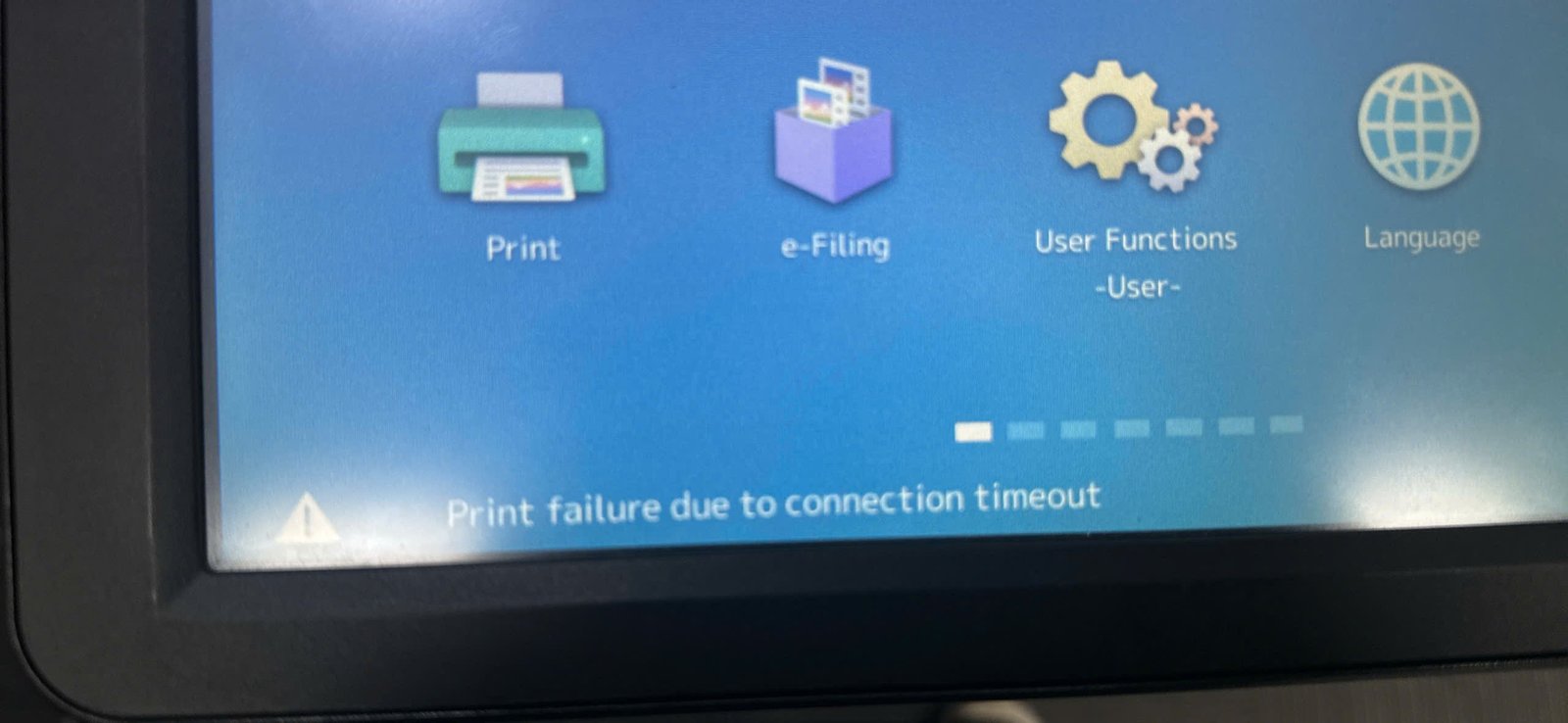
Máy Photocopy Báo Lỗi Timeout/Offine
Lỗi “hết hạn kết nối” (Timeout) hoặc máy photocopy hiển thị trạng thái Offline là tình trạng thường gặp khi máy không thể giao tiếp ổn định với máy tính hoặc hệ thống mạng nội bộ. Lỗi này khiến người dùng không thể gửi lệnh in, không nhận được dữ liệu từ máy tính hoặc máy photocopy không xuất hiện trong danh sách thiết bị.
Tình trạng này thường liên quan đến kết nối mạng, địa chỉ IP, dây mạng, driver hoặc cài đặt trên máy tính. Dưới đây là những nguyên nhân phổ biến và cách kiểm tra.
1. Máy photocopy bị mất kết nối mạng
Nếu máy photocopy đang sử dụng kết nối LAN hoặc Wi-Fi nhưng bị mất mạng, máy tính sẽ không thể gửi lệnh in đến thiết bị.
Bạn nên kiểm tra:
- Dây mạng có được cắm chắc chắn không.
- Đèn tín hiệu tại cổng LAN có sáng không.
- Máy photocopy có nhận địa chỉ IP hay không.
- Máy tính và máy photocopy có đang sử dụng cùng hệ thống mạng không.
Có thể kiểm tra địa chỉ IP trực tiếp trên màn hình máy photocopy hoặc in trang cấu hình mạng để xác định thông tin kết nối.
2. Địa chỉ IP của máy photocopy bị thay đổi
Đây là một trong những nguyên nhân phổ biến gây lỗi Offline hoặc Timeout.
Ví dụ, trước đây máy photocopy sử dụng IP 192.168.1.50, nhưng sau khi router khởi động lại, máy được cấp IP mới. Máy tính vẫn gửi lệnh đến địa chỉ IP cũ nên không thể kết nối.
Trong trường hợp này, hãy kiểm tra IP hiện tại của máy photocopy và cập nhật lại cổng máy in trên máy tính.
Đối với văn phòng sử dụng máy photocopy thường xuyên, nên cân nhắc thiết lập IP tĩnh để hạn chế tình trạng địa chỉ IP thay đổi.
3. Máy tính đang hiển thị máy photocopy ở trạng thái Offline
Đôi khi máy photocopy vẫn hoạt động bình thường nhưng trên Windows lại hiển thị Offline.
Bạn có thể kiểm tra bằng cách:
Settings → Bluetooth & devices → Printers & scanners
Chọn máy photocopy và kiểm tra trạng thái thiết bị.
Nếu đang sử dụng Windows, cũng có thể kiểm tra hàng đợi in để xem có tài liệu nào đang bị treo hay không. Một lệnh in bị lỗi có thể khiến các tài liệu phía sau không được gửi đi.
4. Dây mạng hoặc cổng mạng gặp vấn đề
Dây LAN bị đứt ngầm, đầu mạng lỏng hoặc cổng mạng trên switch/router gặp sự cố cũng có thể gây hiện tượng kết nối chập chờn.
Nếu máy photocopy lúc kết nối được, lúc mất kết nối, nên thử:
- Đổi dây mạng khác.
- Đổi cổng LAN trên switch.
- Kiểm tra router hoặc switch.
- Kiểm tra đèn báo tại cổng mạng.
- Khởi động lại thiết bị mạng nếu cần.
Nếu nhiều máy tính cùng không thể kết nối đến máy photocopy, khả năng cao vấn đề nằm ở hệ thống mạng thay vì riêng máy tính.
5. Driver hoặc cổng máy in bị lỗi
Driver cũ hoặc cấu hình sai cũng có thể khiến máy tính không giao tiếp đúng với máy photocopy.
Đặc biệt, nếu máy photocopy vừa được thay đổi địa chỉ IP hoặc cài lại Windows, cần kiểm tra lại Printer Port.
Nếu cần thiết, có thể xóa máy in khỏi Windows và cài đặt lại driver chính xác theo model máy.
6. Tường lửa hoặc phần mềm bảo mật chặn kết nối
Windows Firewall hoặc phần mềm bảo mật của doanh nghiệp đôi khi có thể chặn một số kết nối mạng cần thiết cho việc in ấn.
Nếu máy photocopy vẫn truy cập được từ trình duyệt nhưng không in được, cần kiểm tra cấu hình cổng và giao thức mạng thay vì vội kết luận máy photocopy bị hỏng.
Làm sao hạn chế lỗi Offline, Timeout?
Để máy photocopy hoạt động ổn định, doanh nghiệp nên:
- Sử dụng dây mạng chất lượng tốt.
- Thiết lập IP cố định cho máy photocopy.
- Không tự ý thay đổi cấu hình mạng khi chưa kiểm tra.
- Cập nhật driver phù hợp với model máy.
- Kiểm tra router và switch định kỳ.
- Xóa các lệnh in bị treo trong hàng đợi.
- Bảo trì máy photocopy và hệ thống mạng định kỳ.
Đặc biệt, với văn phòng có nhiều máy tính cùng sử dụng một máy photocopy, việc cấu hình IP và Printer Port ổn định sẽ giúp hạn chế đáng kể tình trạng mất kết nối.
Nguyễn Phan – Hỗ trợ sửa lỗi máy photocopy lỗi Timeout
Nếu máy photocopy thường xuyên xuất hiện lỗi Timeout, Offline, không nhận lệnh in hoặc mất kết nối mạng, Nguyễn Phan có thể hỗ trợ kiểm tra và xử lý các vấn đề liên quan đến máy photocopy, kết nối mạng, driver và cấu hình in MIỄN PHÍ.
Nguyễn Phan cung cấp dịch vụ sửa chữa, bảo trì máy photocopy Ricoh, Toshiba, Canon, Fuji Xerox tại TP.HCM và các khu vực lân cận.
Liên hệ Nguyễn Phan:
📞 Hotline: 0826 911 996
🌐 Website: banmayin.com.vn