
MUA HÀNG TRỰC TIẾP TẠI:
Địa chỉ: 41/21D Đường TX 23, Phường Thạnh Xuân , Quận 12, TP.HCM
Còn hàng
Hướng dẫn chi tiết cách scan tài liệu trên máy photocopy Ricoh và Toshiba chuẩn xác, nhanh chóng cho văn phòng. Xem ngay bí quyết số hóa tài liệu từ Nguyễn Phan!
MUA HÀNG TRỰC TIẾP TẠI:
Địa chỉ: 41/21D Đường TX 23, Phường Thạnh Xuân , Quận 12, TP.HCM
Chức năng scan là một trong những tính năng cơ bản và quan trọng nhất trên máy photocopy hiện đại. Tại các văn phòng làm việc, việc số hóa giấy tờ, hợp đồng, hóa đơn thành các file lưu trữ trên máy tính (PDF, JPEG) giúp việc quản lý dữ liệu trở nên an toàn và tiện lợi hơn bao giờ hết.
Nếu bạn đang sử dụng hai dòng máy phổ biến nhất hiện nay là Ricoh và Toshiba nhưng chưa biết cách thao tác, hãy cùng Nguyễn Phan tìm hiểu hướng dẫn chi tiết ngay dưới đây!
Để quá trình scan diễn ra mượt mà, bạn cần lưu ý:
Đặt tài liệu đúng cách: Bạn có thể đặt tài liệu trên mặt kính (từng tờ một) hoặc đặt úp/ngửa trên khay nạp bản gốc tự động (ARDF) nếu scan nhiều tờ cùng lúc.
Kiểm tra kết nối: Đảm bảo máy photocopy đã được kết nối với mạng nội bộ (Wifi/LAN) và máy tính của bạn đã được cài đặt folder nhận file scan (Scan to Folder) hoặc Email.

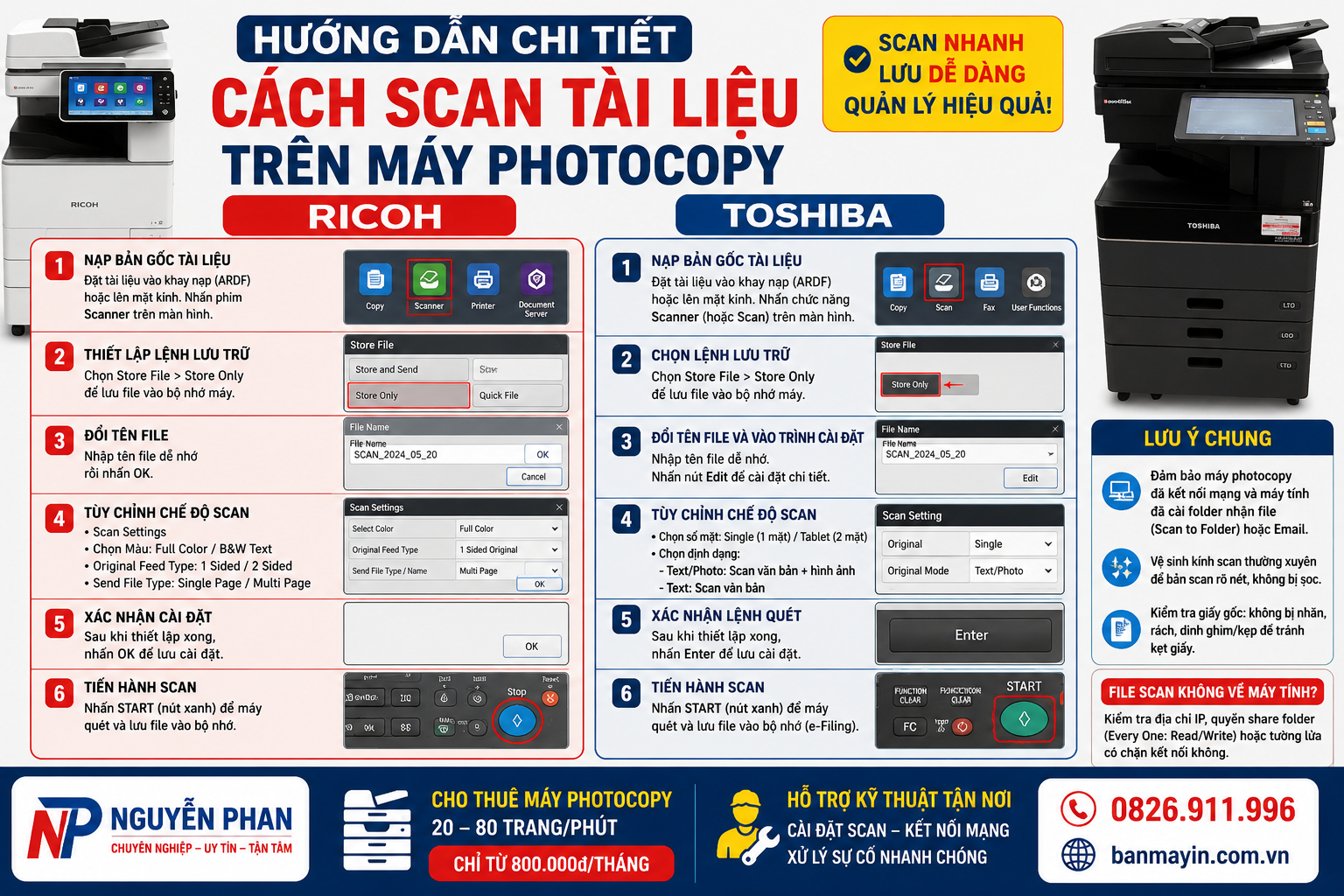
Để thực hiện scan tài liệu và lưu trữ trực tiếp trên bộ nhớ máy photocopy Ricoh, bạn hãy thao tác theo quy trình chuẩn 6 bước dưới đây:
Bước 1: Nạp bản gốc tài liệu
Bạn đặt bản gốc ngay ngắn vào khay nạp bản gốc tự động (ARDF) hoặc đặt úp trên mặt kính của máy photocopy. Sau đó, nhấn chọn phím Scanner trên màn hình điều khiển cảm ứng.
Bước 2: Thiết lập lệnh lưu trữ
Trên màn hình, bạn tiếp tục bấm chọn nút Store File, sau đó chọn Store Only. Lệnh này giúp máy hiểu rằng bạn chỉ muốn scan và lưu trữ bản gốc vừa đặt trên khay vào bộ nhớ ổ cứng của máy.
Bước 3: Đổi tên file để dễ quản lý
Bạn nên tiến hành đổi tên file cho dễ nhớ. Việc này giúp bạn thuận tiện hơn khi tìm kiếm lại trong lịch sử, hoặc khi cần tái sử dụng file scan để in ấn/gửi đi sau này mà không cần phải quét lại bản gốc. Sau khi đổi tên file xong, nhấn OK để xác nhận.
Bước 4: Tùy chỉnh các chế độ Scan nâng cao (Scan Settings)
Nhấn vào nút Scan Settings trên màn hình để thay đổi các cài đặt theo đúng nhu cầu sử dụng:
Chọn chế độ màu: Chọn Full Color/ Text Photo nếu muốn scan màu. Chọn Black & White Text nếu chỉ cần scan đen trắng (đây thường là chế độ mặc định của máy Ricoh).
Chọn số mặt scan: Vào mục Original Feed Type chọn 1 Sided Original (nếu scan 1 mặt) hoặc 2 Sided Original (nếu scan tài liệu 2 mặt).
Chọn định dạng xuất file: Vào mục Send File Type / Name chọn Single Page (nếu muốn mỗi trang scan xuất ra thành 1 file riêng biệt) hoặc chọn Multi Page (nếu muốn gộp tất cả các trang vừa scan vào chung 1 file duy nhất).
Bước 5: Xác nhận cài đặt
Đây là bước rất quan trọng: Sau khi đã thiết lập xong tất cả các thông số ở trên, bạn bắt buộc phải nhấn nút OK trên màn hình cảm ứng để máy lưu lại các lệnh vừa cài đặt.
Bước 6: Tiến hành Scan
Cuối cùng, bạn chỉ cần nhấn nút START (nút màu xanh lớn trên bàn phím cơ). Máy photocopy Ricoh sẽ tiến hành quét tài liệu và xuất ra file scan hoàn chỉnh đúng theo ý muốn của bạn.
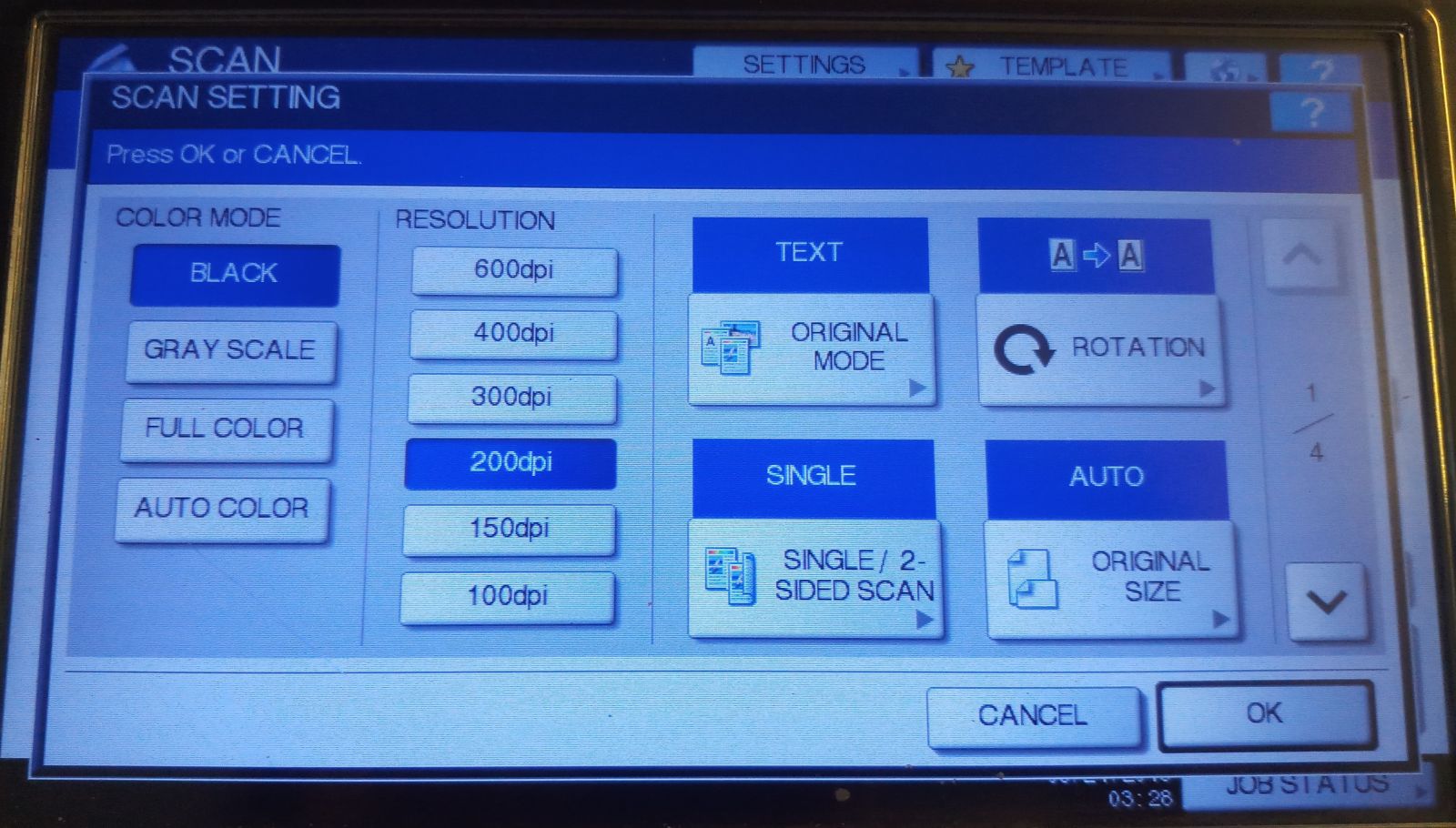
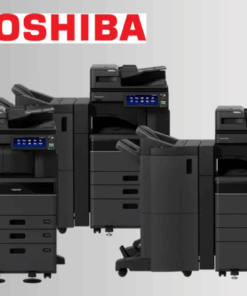
Đối với dòng máy photocopy Toshiba, để thực hiện scan và lưu trữ tài liệu trực tiếp vào bộ nhớ của máy, bạn hãy thực hiện theo các bước hướng dẫn sau:
Bước 1: Nạp bản gốc tài liệu Bạn đặt bản gốc ngay ngắn vào khay nạp bản gốc tự động hoặc trên mặt kính scan. Tiếp theo, nhấn chọn chức năng Scanner (hoặc nút Scan) trên màn hình điều khiển cảm ứng.
Bước 2: Chọn lệnh lưu trữ Trên giao diện màn hình, bạn bấm chọn mục Store File, sau đó chọn tiếp Store Only để ra lệnh cho máy chỉ tiến hành quét và lưu bản gốc vừa nạp vào bộ nhớ.
Bước 3: Đổi tên file và vào trình cài đặt Để thuận tiện cho việc tìm kiếm lại sau này, bạn tiến hành đổi tên file sao cho dễ nhớ. Sau khi đổi tên xong, bạn nhấn vào nút Edit trên màn hình để bắt đầu thiết lập các chế độ quét sâu hơn.
Bước 4: Tùy chỉnh chế độ Scan phù hợp Tại giao diện cài đặt, bạn lựa chọn các thông số tùy theo đặc điểm của tài liệu:
Chọn số mặt cần scan: Chọn Single nếu chỉ cần scan tài liệu 1 mặt, hoặc chọn Tablet nếu cần scan tài liệu 2 mặt.
Chọn định dạng nội dung: Chọn Text/Photo để máy quét toàn bộ thông tin bao gồm cả phần chữ và hình ảnh một cách sắc nét nhất. Nếu tài liệu thuần văn bản, bạn chọn Text để tối ưu dung lượng file và làm rõ chữ.
Bước 5: Xác nhận lệnh quét Tương tự như khi thao tác trên máy Ricoh, sau khi đã hoàn tất các bước thiết lập thông số, bạn bắt buộc phải nhấn nút Enter trên màn hình để máy photocopy Toshiba xác nhận và ghi nhớ các lệnh vừa rồi.
Bước 6: Tiến hành Scan Cuối cùng, bạn chỉ cần nhấn nút START trên bàn phím cơ. Máy sẽ lập tức quét tài liệu và lưu trữ thành file hoàn chỉnh vào bộ nhớ e-Filing để bạn sử dụng bất cứ lúc nào.
File scan không về máy tính: Kiểm tra lại xem máy tính có bị nhảy địa chỉ IP không, hoặc folder share có vô tình bị tắt quyền “Every One” (Write/Read) hay không.
Bản scan bị đen, mờ hoặc có sọc: Vệ sinh lại mặt kính scan bằng khăn mềm và nước lau kính chuyên dụng. Nếu quét bằng khay tự động, hãy lau sạch thanh kính nhỏ ở bên cạnh.
Lỗi kẹt giấy khi scan nhiều tờ: Kiểm tra lại xem tài liệu có bị dính ghim, kẹp bướm hoặc giấy có bị nhăn, rách quá nhiều hay không.
📞 Bạn đang gặp khó khăn trong việc cấu hình hoặc máy photocopy thường xuyên báo lỗi? Đừng ngần ngại liên hệ ngay với Nguyễn Phan. Chúng tôi không chỉ cung cấp dịch vụ cho thuê máy photocopy tốc độ cao từ 20 – 80 trang/phút với giá cực rẻ chỉ từ 800.000đ/tháng, mà còn sở hữu đội ngũ kỹ thuật viên dày dặn kinh nghiệm, hỗ trợ cài đặt scan, kết nối mạng và xử lý sự cố tận nơi tại Thuận An, Bình Dương và các khu vực lân cận cực kỳ tốc hành!
Hotline: 0826.911.996
Website: banmayin.com.vn
Tất cả sản phẩm
Tất cả sản phẩm
Tất cả sản phẩm
Tất cả sản phẩm
Tất cả sản phẩm
Tất cả sản phẩm

Tất cả sản phẩm
Tất cả sản phẩm