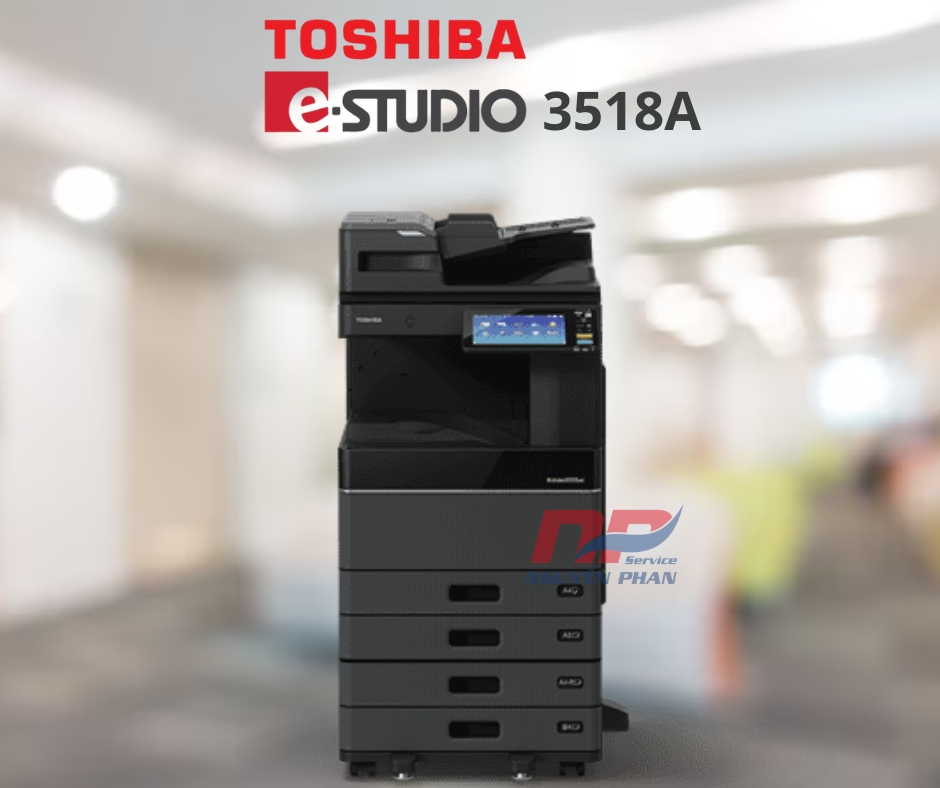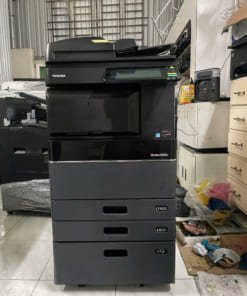
Cách copy trên máy photocopy Toshiba 3518A
-
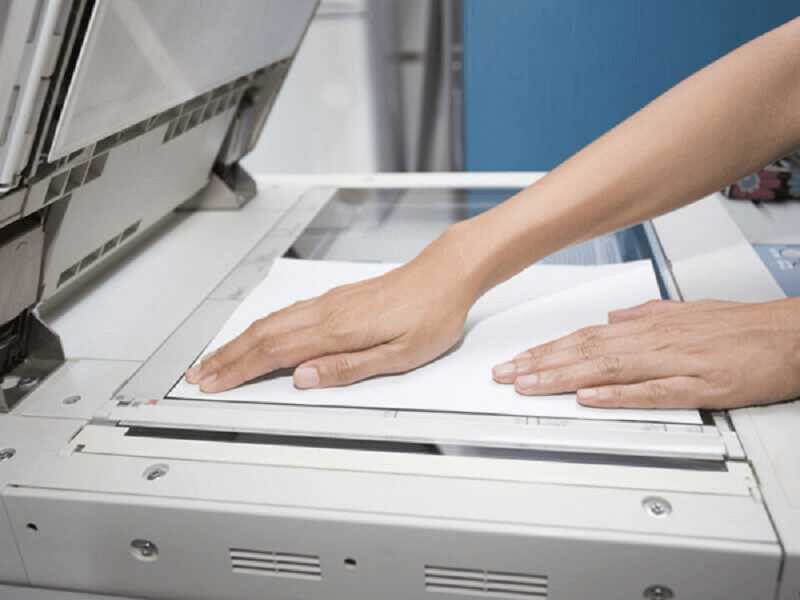
Đặt bản gốc vào khay nạp giấy (ADF) hoặc nếu giấy quá cứng, quá mỏng thì đặt dưới mặt gương. Lưu ý đặt giấy thẳng, sát mặt gương.

Hướng Dẫn Copy Và Scan Máy Photocopy Toshiba 3518A -
Chọn chức năng Copy trên máy
-
Lựa chọn khay giấy phù hợp khổ giấy. Thông thường, nếu không chọn thì máy sẽ tự động nhận diện và chọn loại giấy và khay giấy phù hợp
-
Khay Bypass để dùng cho loại giấy dày
- Tùy chọn chế độ Copy
-
Chọn Zoom để phóng to hoặc thu nhỏ bản sao. Với cột Original là kích cỡ bản gốc và cột Copy là kích cỡ của bản copy
-
Chức năng Finishing chia bộ tài liệu photo được thành các bộ khác nhau với nhiều tùy chọn.
-
Chọn 2-Sided để cài đăt photo 1 mặt hoặc photo 2 mặt
-
Chọn loại bản gốc Original Mode chọn loại bản gốc theo từng dạng.
-
Chọn Auto để điều chỉnh độ đậm/nhạt của bản sao
-
-
Chọn số lượng bản photo
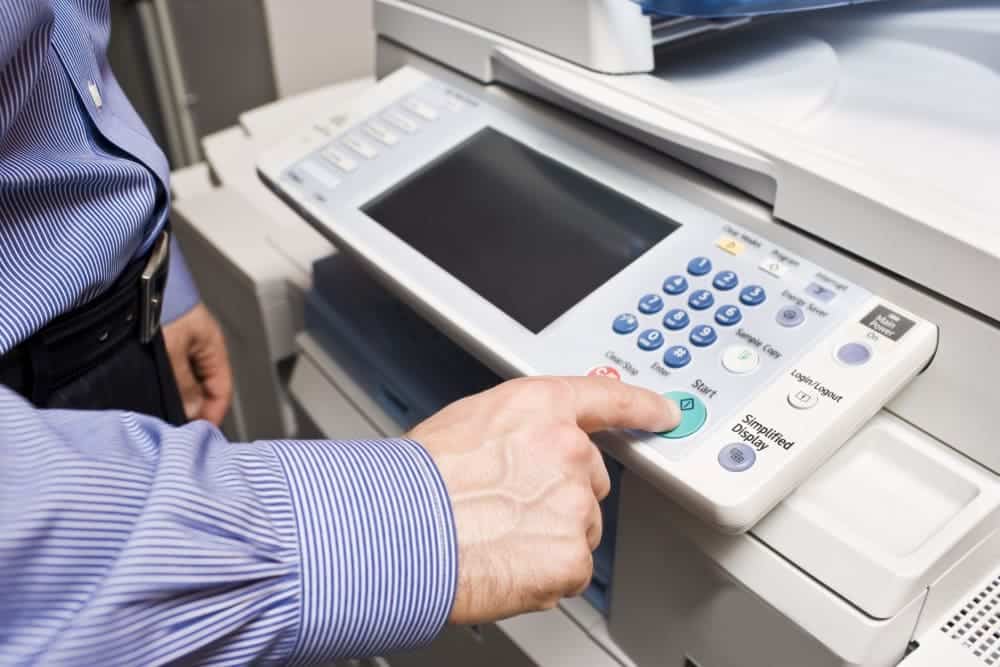
- Bấm Start để bắt đầu Copy

VIDEO HƯỚNG DẪN COPY VÀ SCAN MÁY PHOTOCOPY TOSHIBA 3518A ĐƠN GIẢN
Cách scan trên máy photocopy Toshiba 3518A
1. Đặt tài liệu cần scan vào máy photo
2. Bấm chọn chức năng Scan
3. Chọn file
4. Tùy chọn Scan
- Gồm các thông số scan như File Name (đổi tên tài liệu), File Format (định dạng tài liệu).
- Scan Setting: Thiết lập các thông số nâng cao.
- Color mode: Điều chỉnh chế độ màu scan trắng đen (Black), xám (Gray Scale), màu sắc (Full Color) hoặc Auto Color.
- Resolution: Điều chỉnh độ phân giải. Độ phân giải càng cao bản scan sẽ càng rõ nét. Ưu tiên để 200 – 300dpi.
- Original Mode: Chọn loại tài liệu gốc là Text/Photo, Text hoặc Photo.
- Single/2-Sided Scan: Chọn chế độ quét là Single (1 mặt), Book (2 mặt) hoặc Tablet (Scan tài liệu trên mặt kính).
- Preview: Xem trước bản scan trước khi gửi về thiết bị.
5. Nhấn start để Scan