

Hướng dẫn cài đặt máy photocopy Ricoh (dòng MP 3055/4055/5055)
Hướng dẫn cài đặt máy photocopy Ricoh (dòng MP 3055/4055/5055)
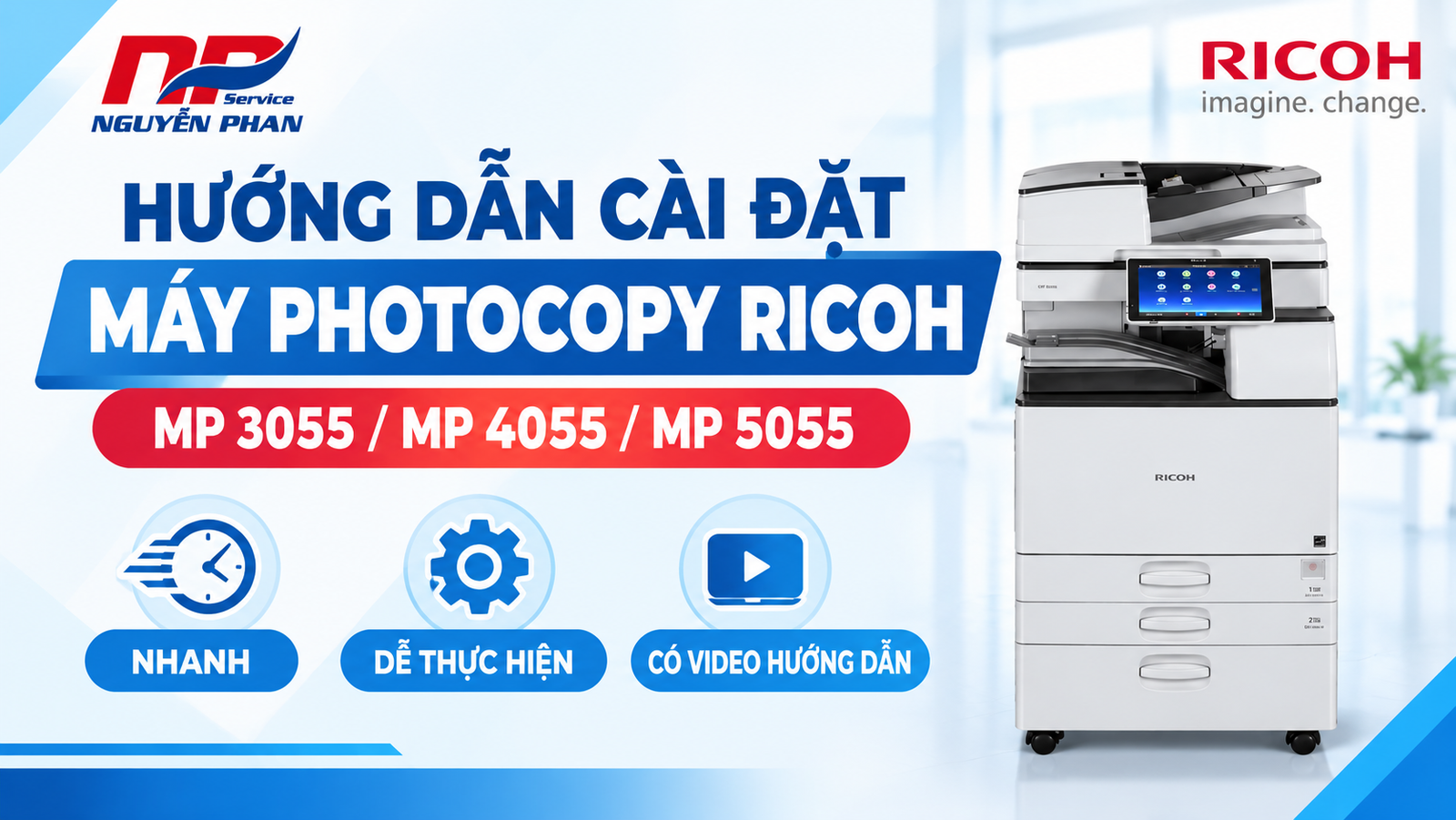
Video hướng dẫn cài đặt máy photocopy Ricoh (dòng MP 3055/4055/5055)
Bài viết hướng dẫn cài đặt máy photocopy Ricoh (dòng MP 3055/4055/5055)
1. Bật tính năng quản lý trên máy photocopy
-
Bước 1: Kích hoạt quyền Administrator
-
Thao tác: Bấm phím Home > User Tools > Machine Features > System Settings > tab Administrator Tools (trang 2/6).
-
Bật tính năng: Chọn Administrator Authentication Management > chuyển sang On > nhấn OK.
-
Kiểm tra: Thoát ra ngoài (Exit), màn hình sẽ xuất hiện nút Login ở góc trên cùng bên phải.
-
-
Bước 2: Đăng nhập quản trị
-
Thao tác: Bấm nút Login > nhập User Name là
admin> Password để trống > nhấn OK. -
Kiểm tra: Thanh trạng thái hiển thị thông tin tài khoản quản trị
Machine Administrator.
-
-
Bước 3: Bật chế độ xác thực mã người dùng (User Code)
-
Thao tác: Vào lại System Settings > Administrator Tools > chọn User Authentication Management.
-
Cấu hình: Chọn User Code Auth. > tích sáng các tính năng muốn kiểm soát (Copier, Printer, Document Server, Scanner) > nhấn OK.
-
-
Bước 4: Thiết lập hành vi khi hết hạn ngạch
-
Thao tác: Chọn Machine Action when Limit is Reached > chọn Stop Job (lập tức dừng lệnh khi hết số trang cho phép) > nhấn OK.
-
2. Tạo người dùng, cài mã User Code và đặt giới hạn in/copy
-
Bước 1: Khai báo định danh (Profile)
-
Thao tác: Vào User Tools > Address Book Management > chọn New Program.
-
Nhập tên: Tại thẻ Name, nhập tên nhân sự hoặc bộ phận (ví dụ:
text1) > nhấn OK.
-
-
Bước 2: Cấp mã số bảo mật (User Code)
-
Thao tác: Chuyển sang tab Auth. Info > nhập chuỗi số bí mật vào ô User Code (ví dụ:
2222) > nhấn phím # > nhấn Next.
-
-
Bước 3: Phân bổ tính năng và định mức trang in
-
Thao tác: Tích chọn các tính năng được phép sử dụng (Copier, Printer…).
-
Cài hạn mức: Tại mục Print Volume Use Limit, chuyển sang Limit > nhập số bản in tối đa được phép dùng (ví dụ:
500) > nhấn OK > thoát ra màn hình chính. -
Kiểm tra: Bấm vào biểu tượng Copier (Classic) trên màn hình; nếu máy hiển thị bảng pop-up yêu cầu nhập mật khẩu để sử dụng là đã cấu hình thành công.
-
3. Đồng bộ cấu hình trên máy tính (PC)
Mục tiêu: Gán User Code vào Driver máy tính để máy phôtô nhận diện lệnh in thuộc về tài khoản nào.
-
Bước 1: Truy cập cài đặt Driver máy in
-
Mở Control Panel trên Windows > Devices and Printers.
-
Click chuột phải vào biểu tượng máy in Ricoh/Savin > chọn Printer properties.
-
Chuyển sang tab Advanced > bấm Printing Defaults… (hoặc tab General > Preferences…).
-
-
Bước 2: Chọn phương thức in ấn phù hợp
-
Phương án A – In trực tiếp (Normal Print):
-
Vào tab Detailed Settings > chọn danh mục Job Setup.
-
Chọn Job Type là Normal Print.
-
Nhập mã đã cấp ở Giai đoạn 2 vào ô User Code (ví dụ:
2222). -
Bấm Apply > OK.
-
Kiểm tra: Gửi một lệnh in thử từ máy tính; tài liệu sẽ in ra trực tiếp ngay trên khay giấy.
-
-
Phương án B – In bảo mật (Locked Print): (Phù hợp cho tài liệu nội bộ, tránh người khác vô tình cầm nhầm)
-
Tại mục Job Setup, chuyển Job Type thành Locked Print > bấm nút Details….
-
Nhập User ID (tên nhận diện) và Password (mã PIN 4–8 số) > nhấn OK.
-
Điền mã phân quyền vào ô User Code (ví dụ:
2222) > bấm Apply > OK. -
Kiểm tra: Gửi lệnh in từ máy tính, máy phôtô sẽ nhận dữ liệu nhưng chưa in ngay. Người dùng cần đến máy phôtô, chọn Printer > vào tab Print Jobs > chọn tên file > bấm Print và nhập mã PIN đã đặt thì tài liệu mới được in ra.
-
-
4. Giám sát bộ đếm, báo cáo và đặt lại định mức
Mục tiêu: Đọc chỉ số tiêu thụ tài nguyên theo chu kỳ (tuần/tháng) và làm mới hạn mức.
-
Xem thống kê và xuất báo cáo
-
Vào System Settings > Administrator Tools > chọn Display / Clear / Print Counter per User.
-
Màn hình hiển thị số lượng bản Copy, Print đã thực hiện so với giới hạn (ví dụ:
1/500). -
Bấm Print Counter List > nhấn Print để in ra một bản báo cáo chi tiết toàn bộ người dùng bằng giấy.
-
-
Reset bộ đếm về 0 khi sang chu kỳ mới
-
Trong giao diện bộ đếm, nhấn nút Clear.
-
Tùy chọn: Chọn Print Volume Use Counter (để xóa bộ đếm đã dùng, khôi phục lại hạn ngạch định mức đầy đủ) hoặc chọn All Counters (xóa trắng toàn bộ dữ liệu lịch sử in) > nhấn OK
-
CÔNG TY TNHH ĐẦU TƯ CÔNG NGHỆ NGUYỄN PHAN
HOTLINE: 0826 911 996
ĐỊA CHỈ: 41/21D TX 23, KP5, P. THỚI AN, TP.HCM