

Máy Photocopy Không In Được Hai Mặt
Máy Photocopy Không In Được Hai Mặt là lỗi khá phổ biến trong quá trình sử dụng tại văn phòng, công ty hay cửa hàng in ấn. Sự cố này gây ảnh hưởng đến công việc, làm gián đoạn quá trình in ấn tài liệu và khiến người dùng mất nhiều thời gian xử lý. Vậy nguyên nhân do đâu và cách khắc phục như thế nào? Hãy cùng tìm hiểu chi tiết qua bài viết dưới đây.
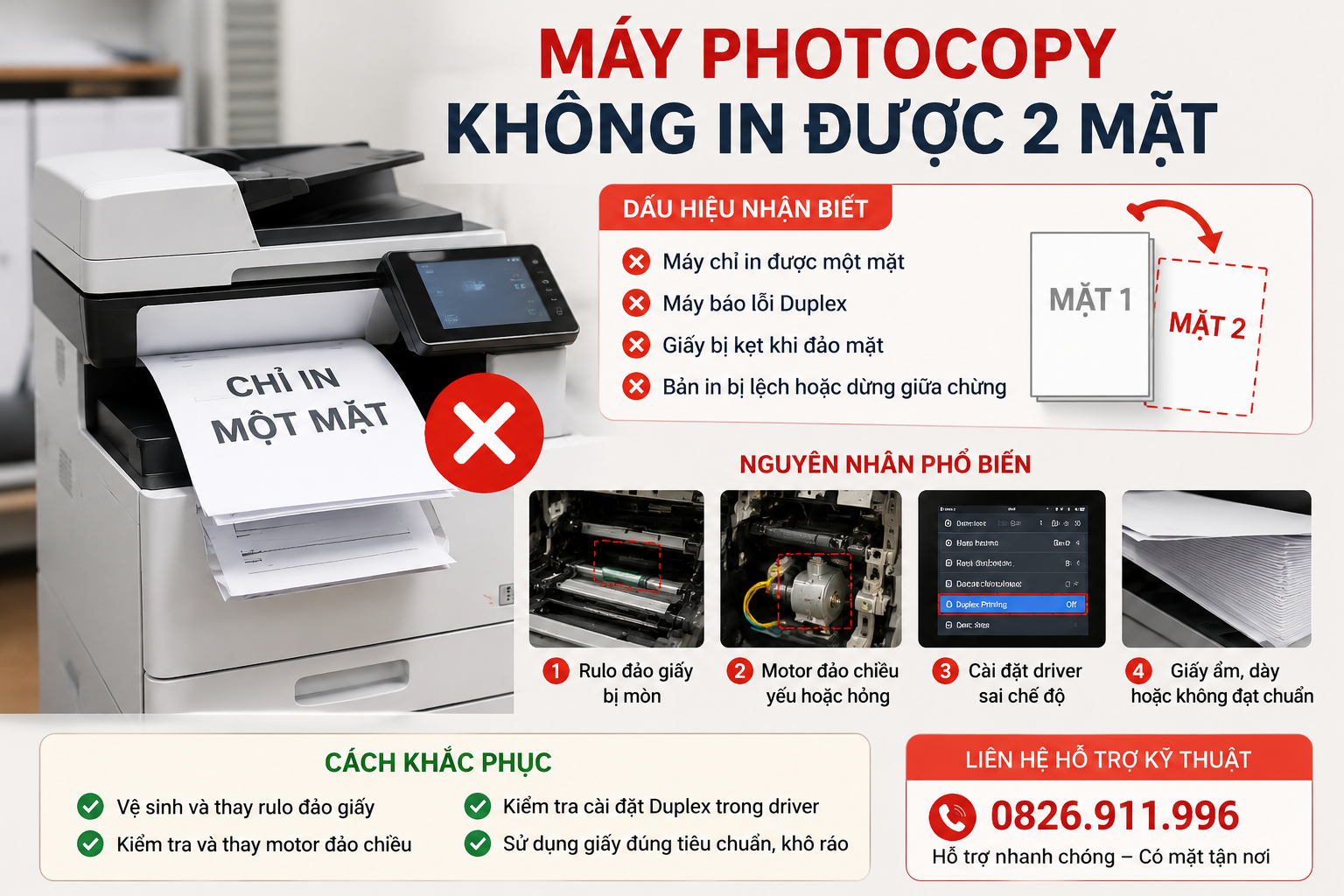
Nguyên Nhân Máy Photocopy Không In Được Hai Mặt
Chức năng photocopy hai mặt giúp tiết kiệm giấy và tăng tính chuyên nghiệp cho tài liệu. Tuy nhiên trong quá trình sử dụng, hệ thống đảo mặt giấy có thể gặp lỗi khiến máy không thể thực hiện thao tác in hoặc photocopy hai mặt.
1. Module Duplex Chưa Gắn Đúng
Module Duplex là bộ phận hỗ trợ đảo giấy để thực hiện in hai mặt. Nếu cụm này lắp sai vị trí hoặc chưa kết nối đúng cảm biến, máy sẽ không thể nhận lệnh in hai mặt.
Dấu hiệu thường gặp:
- Máy không hiện tùy chọn Duplex
- Chỉ in được một mặt dù đã bật chế độ in hai mặt
2. Rulo Đảo Giấy Bị Mòn
Rulo đảo giấy có nhiệm vụ kéo và lật giấy để in mặt còn lại. Sau thời gian dài sử dụng, rulo có thể bị chai hoặc mòn khiến giấy không thể đảo đúng cách.
Hậu quả:
- Giấy ra chỉ có một mặt
- Máy kéo giấy yếu
- Giấy bị trượt hoặc lệch
3. Motor Đảo Chiều Hoạt Động Yếu
Motor đảo chiều giúp giấy quay lại đúng hướng khi in hai mặt. Khi motor hoạt động không ổn định, tốc độ đảo giấy chậm sẽ khiến board mạch tự ngắt lệnh duplex.
4. Driver Máy In Đang Để Chế Độ Simplex
Nhiều trường hợp lỗi không đến từ phần cứng mà do driver máy in mặc định đang ở chế độ Simplex (in một mặt). Dù người dùng chọn “2-sided” trong ứng dụng, driver vẫn ghi đè khiến máy không thể in hai mặt.
Cách kiểm tra:
- Vào Printing Preferences
- Kiểm tra mục Duplex Printing
- Chọn chế độ Long Edge hoặc Short Edge
5. Chọn Sai Khổ Giấy
Nếu cài đặt giấy A4 nhưng khay giấy đang để Letter hoặc ngược lại, cảm biến giấy sẽ báo lệch và máy tự động hủy lệnh duplex. Đây là lỗi rất phổ biến trên các dòng máy photocopy văn phòng.
6. Firmware Máy Đã Cũ
Firmware cũ có thể gây lỗi logic trong quá trình xử lý lệnh in hai mặt. Một số dòng máy sẽ liên tục gặp lỗi duplex dù phần cứng vẫn hoạt động bình thường.
Giải pháp:
- Cập nhật firmware mới nhất
- Kiểm tra phiên bản phần mềm hệ thống
Nguyên Nhân Từ Môi Trường Sử Dụng
Giấy In Bị Ẩm Hoặc Quá Dày
Khi giấy bị ẩm hoặc quá dày, các tờ giấy dễ dính vào nhau khiến cảm biến nhận nhầm là kẹt giấy. Máy sẽ tự động chuyển về chế độ in một mặt. Đây là biểu hiện điển hình của lỗi máy photocopy không in được hai mặt.
Điện Áp Không Ổn Định
Nguồn điện yếu khiến motor đảo giấy không đủ lực hoạt động, dẫn đến giấy dừng giữa chừng hoặc đảo không hoàn chỉnh.
Nhiệt Độ Máy Quá Cao
Khi bộ sấy hoạt động ở nhiệt độ quá cao, giấy dễ bị cong. Điều này làm quá trình lật giấy không chính xác và gây lỗi duplex.
Cách Khắc Phục Máy Photocopy Không In Được Hai Mặt
Để xử lý lỗi hiệu quả, bạn nên thực hiện các bước sau:
Kiểm tra cụm đảo mặt Duplex
- Kiểm tra module duplex đã gắn đúng chưa
- Vệ sinh khu vực đảo giấy
- Lấy giấy kẹt nếu có
Kiểm tra rulo và motor đảo giấy
- Thay rulo bị mòn
- Kiểm tra motor đảo chiều hoạt động ổn định
Kiểm tra cài đặt driver
- Tải driver chính hãng chuẩn Duplex từ trang support.
- Trong “Printing Preferences”, chọn “2-sided (Automatic)”.
- Lưu cấu hình mặc định. Đây là kinh nghiệm xử lý không in hai mặt đơn giản nhất nhưng hay bị bỏ quên.
Sử dụng giấy đúng tiêu chuẩn
- Không dùng giấy quá ẩm
- Không dùng giấy quá dày hoặc cong mép
Cập nhật firmware
- Update firmware mới nhất cho máy photocopy
- Kiểm tra lỗi phần mềm hệ thống
Kiểm tra khay giấy
- Đảm bảo khay giấy luôn đủ giấy
- Sử dụng giấy đúng định lượng
- Sắp xếp giấy ngay ngắn, không cong mép
Kiểm tra cài đặt chế độ Duplex
Hãy đảm bảo đã bật chế độ in hai mặt trong phần cài đặt của máy photocopy hoặc trên máy tính.
Thao tác in 2 mặt trên máy photocopy Ricoh:
- Bước 1: Đặt tài liệu cần photo vào khay nạp giấy tự động (ADF) hoặc đặt lên mặt kính.
- Bước 2: Nhấn phím Copy trên bảng điều khiển.
- Bước 3: Trên màn hình cảm ứng, tìm và chọn mục Duplex (biểu tượng hai tờ giấy).
- Bước 4: Chọn chế độ phù hợp:
- 1-sided → 2-sided: Photo 1 tờ gốc 1 mặt thành 1 tờ in 2 mặt.
- 2-sided → 2-sided: Photo 1 tờ gốc 2 mặt thành 1 tờ in 2 mặt.
- Bước 5: Nhấn Start để máy bắt đầu in
Thao tác in 2 mặt trên máy photocopy Toshiba:
- Bước 1: Đặt tài liệu gốc lên khay nạp tài liệu tự động (ARDF) hoặc mặt kính.
- Bước 2: Nhấn nút COPY trên bảng điều khiển.
- Bước 3: Trên màn hình cảm ứng, tìm và chọn ô 2-SIDED.
- Bước 4: Chọn chế độ photocopy phù hợp:
- 1 → 2: Gốc 1 mặt in ra 2 mặt.
- 2 → 2: Gốc 2 mặt in ra 2 mặt.
- Book → 2: Photo sách (hai trang đôi) thành tài liệu 2 mặt.
- Bước 5: Nhấn nút START để bắt đầu.
- Trên Windows: Mở tài liệu cần in, nhấn Ctrl + P → chọn máy in Ricoh → chọn Printer Properties (hoặc Preferences) → tìm mục Duplex/2-Sided Printing và chọn Open to Left (lật theo cạnh dài) → bấm Print.
- Trên macOS: Mở tài liệu → nhấn Command + P → chọn Layout → tại mục Two-Sided, chọn Long-Edge binding → bấm Print
Khi Nào Nên Gọi Kỹ Thuật?
Nếu đã kiểm tra các bước cơ bản nhưng máy photocopy vẫn không thể in hai mặt, rất có thể hệ thống đảo giấy hoặc bo mạch điều khiển đã gặp lỗi. Lúc này bạn nên liên hệ kỹ thuật viên chuyên sửa máy photocopy để được hỗ trợ nhanh chóng, tránh làm hư hỏng nặng hơn.
Đơn vị sửa chữa máy photocopy và tư vấn hỗ trợ kỹ thuật Nguyễn Phan – kiểm tra thẩm định miễn phí liên hệ ngay Hotline: 0826911996
Lựa Chọn Thuê Máy Photocopy Giúp Xử Lý Lỗi Máy Photocopy Không In Được Hai Mặt
Thay vì phải tốn nhiều chi phí sửa chữa khi máy gặp lỗi không in được hai mặt, lựa chọn thuê máy photocopy giúp doanh nghiệp chủ động hơn trong quá trình sử dụng.
1. Được Hỗ Trợ Kỹ Thuật Nhanh Chóng
Khi thuê máy photocopy, đơn vị cho thuê sẽ hỗ trợ kiểm tra và xử lý sự cố tận nơi. Các lỗi như:
- Không in được hai mặt
- Kẹt giấy
- Không kéo giấy
- Bản in bị lem mực
đều được kỹ thuật xử lý nhanh mà khách hàng không phải tự sửa chữa.
2. Không Tốn Chi Phí Thay Linh Kiện
Nếu bộ phận đảo giấy, rulo hoặc motor duplex bị hư hỏng, đơn vị cho thuê sẽ thay thế mà không phát sinh thêm chi phí lớn như khi sở hữu máy riêng.
3. Máy Luôn Được Bảo Trì Định Kỳ
Các dòng máy thuê thường được vệ sinh và bảo trì định kỳ giúp hạn chế lỗi in hai mặt và tăng tuổi thọ máy.
4. Tiết Kiệm Chi Phí Đầu Tư
Thay vì bỏ ra hàng chục triệu đồng để mua máy mới, doanh nghiệp chỉ cần chi phí thuê hàng tháng nhưng vẫn sử dụng được máy photocopy đời mới, hoạt động ổn định.
Kết Luận Việc Giải Quyết “Phiền Não” Máy Photocopy Không In Được Hai Mặt
Máy photocopy không in được hai mặt là lỗi thường gặp trong quá trình sử dụng, nguyên nhân có thể xuất phát từ hệ thống đảo giấy, linh kiện duplex, cài đặt driver, chất lượng giấy in hoặc môi trường hoạt động của máy. Nếu không xử lý kịp thời, lỗi này sẽ ảnh hưởng trực tiếp đến hiệu suất làm việc và làm tăng chi phí vận hành cho doanh nghiệp.
Để hạn chế tình trạng trên, người dùng nên thường xuyên bảo trì máy photocopy định kỳ, sử dụng giấy đúng tiêu chuẩn và kiểm tra cài đặt in phù hợp. Đặc biệt, lựa chọn dịch vụ thuê máy photocopy chuyên nghiệp sẽ giúp doanh nghiệp tiết kiệm chi phí sửa chữa, luôn được hỗ trợ kỹ thuật nhanh chóng và đảm bảo máy hoạt động ổn định lâu dài.
Nếu máy photocopy của bạn đang gặp lỗi không in được hai mặt, hãy liên hệ ngay đơn vị kỹ thuật uy tín để được kiểm tra và xử lý kịp thời, tránh ảnh hưởng đến công việc hàng ngày.
📞 Hotline hỗ trợ kỹ thuật: 0826.911.996
🌐 Website: banmayin.com.vn